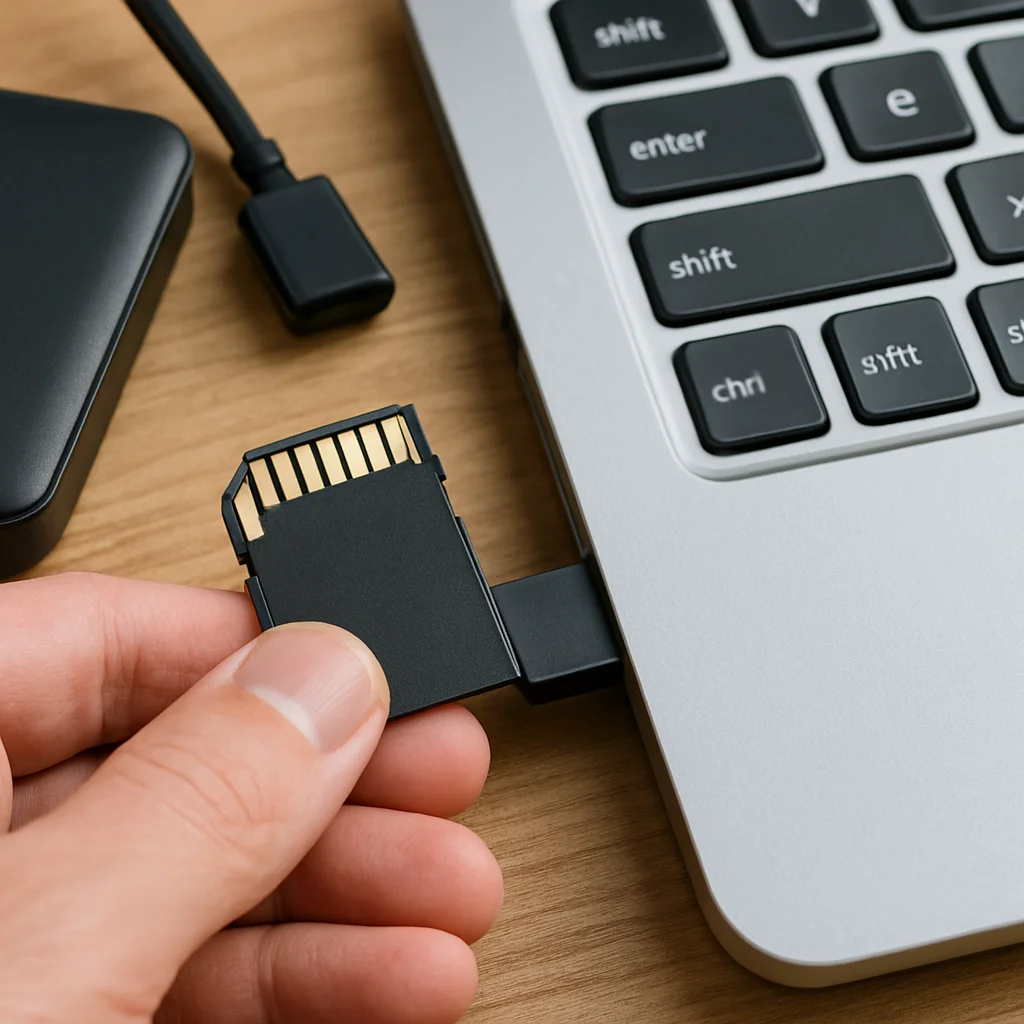
Inzicht in de risico's van gebeurtenissen op SD-kaarten
SD-kaarten worden veel gebruikt voor het opslaan van belangrijke gegevens, maar ze komen met inherente risico's die kunnen leiden tot Gegevens. Het is cruciaal om deze risico's te begrijpen, zodat u preventieve maatregelen kunt nemen.
Fysieke kape is een van de meest voorkomende oorzaken van gegevensverlies op SD-kaarten. Omdat deze kaarten klein en draagbaar zijn, zijn ze gevoelig voor vallen, gebogen of blootgesteld aan water en extreme temperaturen. Zelfs een kleine fysieke impact kan de interne componenten beschadigen en de gegevens ontoegankelijk maken.
Een ander significant risico is corruptie. Dit kan gebeuren wanneer de SD-kaart onjuist wordt verwijderd van een apparaat of als het apparaat verliest vermogen tijdens een bestandsoverdracht. Corruptie kan ervoor zorgen dat bestanden onleesbaar of de hele kaart te mislukken.
Draag en schaduw spelen ook een rol. SD-kaarten hebben een beperkt aantal lees-/schrijfcycli. Na verloop van tijd kan frequent gebruik de geheugencellen afbreken, waardoor de kans op fouten of verlies van gegevens toeneemt.
Onbewolde wijziging is verrassend gebruikelijk. Het is gemakkelijk om per ongeluk bestanden te verwijderen of de hele kaart te formatteren zonder het te beseffen. In tegenstelling tot traditionele harde schijven hebben veel SD-kaarten geen prullenbak of prullenbak, waardoor het herstel moeilijker wordt.
Malware-infecties kan ook invloed hebben op SD-kaarten, vooral wanneer kaarten worden gebruikt uitwisselbaar tussen apparaten of verbonden met geïnfecteerde computers. Malware kan corrupte bestanden, versleutelen gegevens voor losgeld, of bestanden stilletjes verwijderen.
Tenslotte, Verenigdheidsproblemen tussen verschillende apparaten of besturingssystemen kan soms problemen veroorzaken met het lezen of schrijven naar een SD-kaart, wat leidt tot verlies van gegevens of corruptie.
Deur bewust te zijn van deze risico's, kunt u uw gegevens beter beschermen en begrijpen het lang van normale back-ups.
Verschillende methoden om gegevens op een SD-kaart te back-uppen
Het back-uppen van gegevens van een SD-kaart kan worden gedaan door middel van verschillende methoden, elk met zijn eigen voordelen en ideale use cases. Het kiezen van de juiste methode hangt af van de hoeveelheid gegevens, de frequentie van back-ups en uw comfort met technologie.
1. Handmatig kopiën en plakken
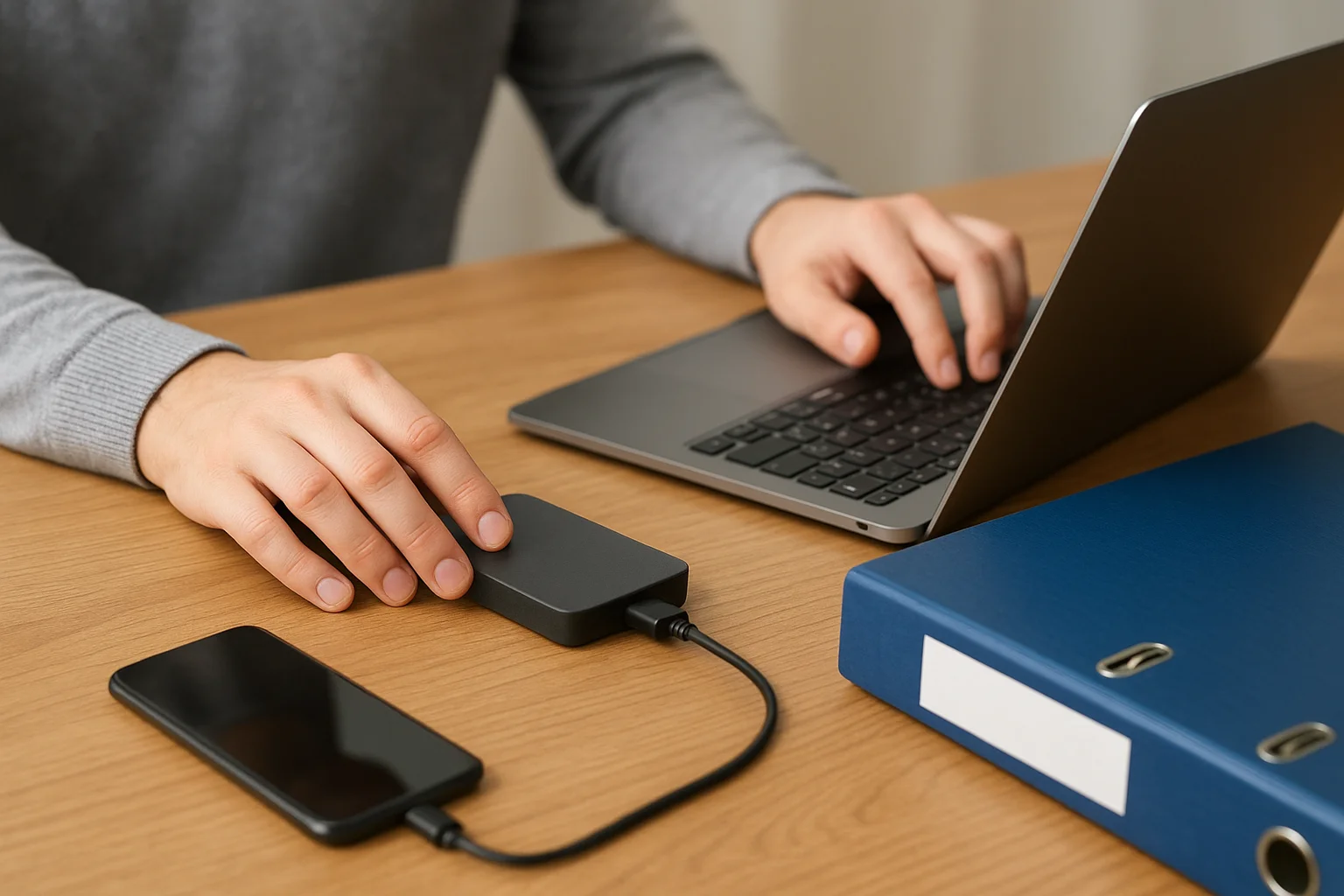
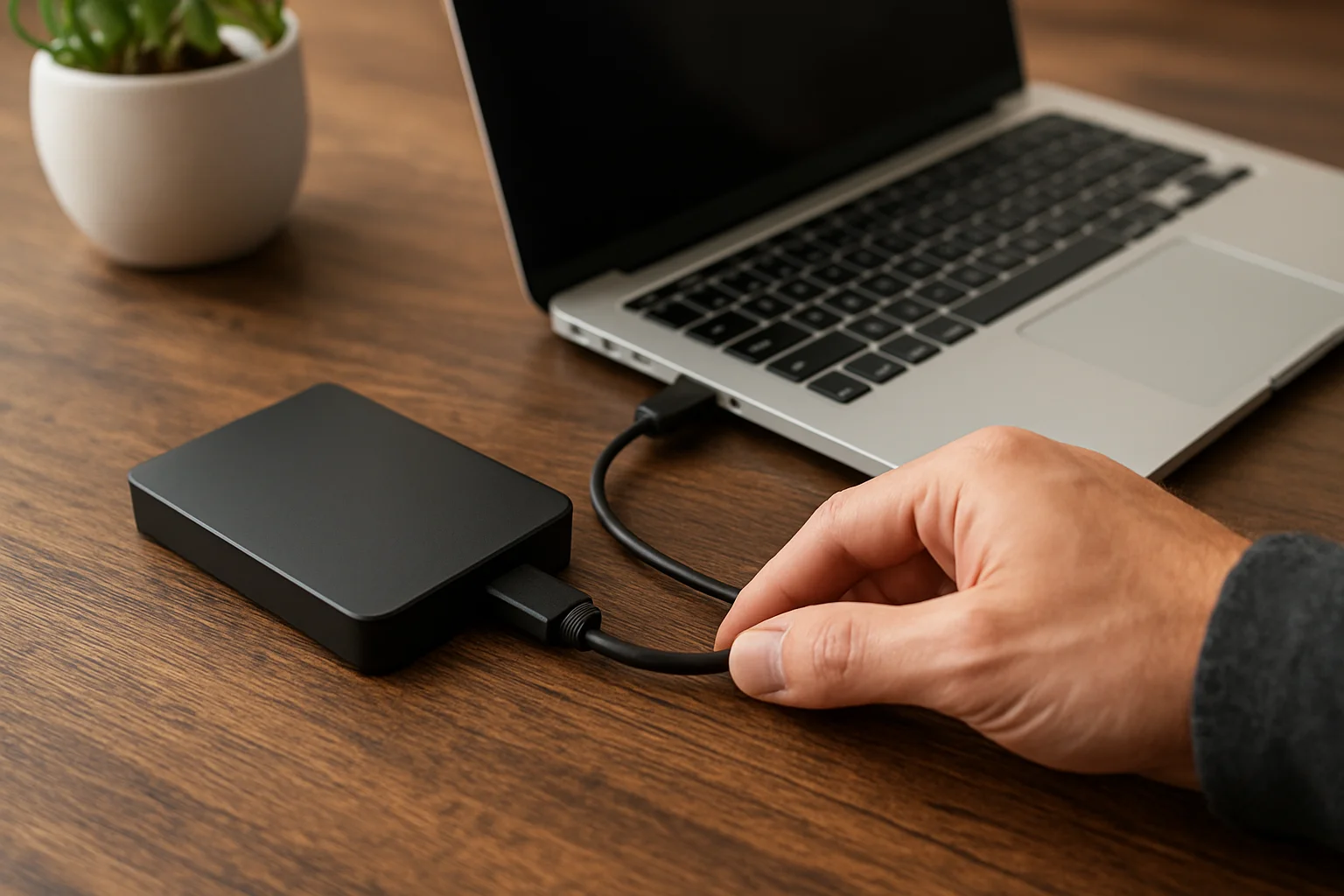
De eenvoudigste en meest directe methode is het handmatig kopiëren van bestanden van de SD-kaart naar een ander opslagapparaat, zoals een harde schijf of een externe USB-stick. Deze methode vereist geen speciale software en werkt goed voor incidentele back-ups of kleine hoeveelheden gegevens. Plaats gewoon de SD-kaart in uw computer, open de kaartmap en sleep of kopieer bestanden naar een gekozen back-uplocatie.
2. Het gebruik van back-upsoftware
Voor meer geautomatiseerde en betrouwbare back-ups is toegewijde back-upsoftware een betere optie. Deze programma's kunnen regelmatige back-ups plannen, gegevensintegriteit verifiëren en zelfs back-upbestanden comprimeren om ruimte te besparen. Populaire software zoals EaseUS Ondersteuning, Acronis True Image, of vrije opties zoals FreeFileSync bieden gebruiksvriendelijke interfaces en geavanceerde opties zoals incrementele back-ups, die alleen kopiëren veranderde of nieuwe bestanden sinds de laatste back-up.
3. Een volledige afbeelding aanmaken
Deze geavanceerde methode omvat het maken van een exacte byte-for-byte kopie van de hele SD-kaart, inclusief verborgen systeembestanden en partities. Hulpmiddelen zoals Win32 Schijfimager of ApplePi Baker kunt u een volledige image back-up (ook wel een schijfkloon of ISO). Dit is vooral handig als u de SD-kaart wilt herstellen naar een exacte vorige staat of herstellen van ernstige corruptie.
4. Cloud Backup Services
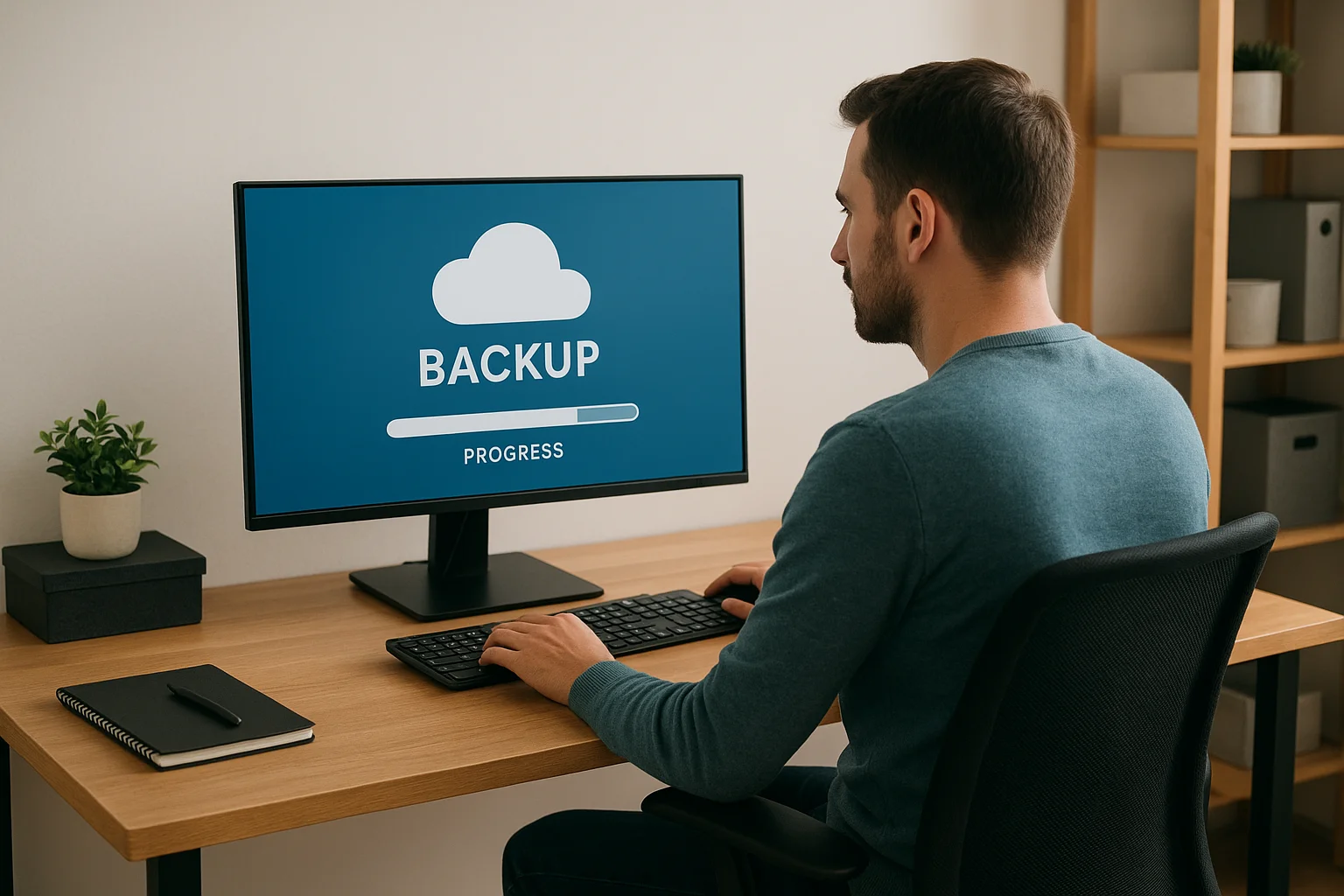
Het uploaden van uw SD-kaartgegevens naar cloudopslagproviders zoals Google Drive, Dropbox, of OneDrive biedt een offsite back-up oplossing. Cloud backups beschermen uw bestanden tegen fysieke schade of diefstal van de SD-kaart zelf. Veel cloudservices bieden automatisch synchroniserende apps die mappen kunnen monitoren en nieuwe of gewijzigde bestanden automatisch kunnen uploaden, waardoor continue back-up mogelijk is zonder handmatige interventie.
5. Mobiele backup-apps gebruikt
Voor SD-kaarten die worden gebruikt in smartphones of camera's, kunnen mobiele back-upapps het proces vereenvoudigen. Apps zoals Google Foto's of Samsung Smart Switch draadloze back-up van foto's en video's van de SD-kaart direct naar cloudopslag of een pc zonder kabels of kaartlezers.
6. Netwerkverenigingen opslag (NAS)
Voor gebruikers met een thuisnetwerkconfiguratie is een back-up van SD-kaartgegevens naar een NAS-apparaat een krachtige optie. NAS-apparaten bieden gecentraliseerde opslag die toegankelijk is voor meerdere apparaten. Back-ups kunnen worden geautomatiseerd met behulp van sync software of geplande scripts, waardoor veilige back-ups met grote capaciteit zonder handmatige inspanning.
Elk van deze methoden biedt een evenwicht tussen gebruiksvoorwaarden, controle en bescherming. Beoordelend uw middelen zorgvuldig om de methode van combinatie van methoden die het beste past bij uw back-upstrategie te selecteren.
Hoe reservekopie te maken van gegevens Handmatig van een SD-kaart
Handmatig back-up van gegevens van een SD-kaart is een eenvoudig proces dat geen speciale software van technische waarden vereist. Deze methode is ideaal voor kleine, eenmalige back-ups of voor gebruikers die de voorkeur geven aan volledige controle over wat wordt gekocht en waar.
Stap 1: Plaats de SD-kaart in uw computer
Gebruik een SD kaart slot op uw laptop of bureaublad, of sluit een externe kaartlezer via USB. Eenmaal aangesloten, uw besturingssysteem moet de SD-kaart automatisch herkennen en toewijzen van een schijfletter (Windows) of mount het als een volume (macOS).
Stap 2: Open de SD-kaart
Navigeer naar de SD-kaartmap via uw file explorer. Open op Windows Bestendsverkenner en selecteer het station dat uw SD-kaart vertegenwoordigt. Op macOS, open Zoeken and select the SD card under “Devices.”
Stap 3: Selecteer de standen en mappen om te back-uppen
U kunt ervoor kiezen om een back-up van alle gegevens of selecteer specifieke bestanden en mappen. Om alles te back-up, selecteert u eenvoudig alle inhoud van de SD-kaart door te drukken Ctrl + A (of Cmd + A (macOS). Voor selectieve back-up, kies alleen de bestanden die u nodig hebt.
Stap 4: Kopieer de standen
Met de rechtermuisknop op de geselecteerde bestanden en kies Kopiën, of sneltoetsen gebruiken Ctrl + C (Windows) / Cmd + C (MacOS).
Stap 5: Kies een back-uplocatie
Beslis waar je je back-up wilt opslaan. Dit kan een interne harde schijfmap, een externe USB-stick of een netwerkopslaglocatie zijn. Zorg ervoor dat de bestemming voldoende vrije ruimte heeft om alle gekopieerde bestanden te bewaren.
Stap 6: De standen plakken
Navigeer naar de gekozen back-uplocatie, met de rechtermuisknop en selecteer Plakken, of pers Ctrl + V (Windows) / Cmd + V (macOS). Het kopieerproces zal beginnen, en de duur ervan hangt af van het volume en de grootte van uw bestanden.
Stap 7: Controleer de back-up
Na het kopiëren voltooid, is het belangrijk om te controleren of alle bestanden zijn succesvol gekopieerd. Blader door de back-upmap en open een paar bestanden om ervoor te zorgen dat ze intact en toegankelijk zijn.
Extra tips:
- Altijd Beveiligde uitwerpselen de SD-kaart van uw computer na de back-up om corrupte te voorkomen. Gebruik de optie "Uitwerpen" van "Veilig onderhouden van hardware."
- Voor grote back-ups, overwegen kopiën van gegevens in kleine batches om het risico van fouten tijds de overdracht te verbergen.
- Behoud een duurzame mapstructuur in uw back-uplocatie om later gemakkelijk te vinden.
- Als u van plan bent maak een reservekopie te maken, overweeg dan om gedateerde mappen te maken om verschillende versies bij te houden.
Tips voor het organiseren en onderhouden van uw back-upbestanden
Effectieve organisatie en beheer van uw back-upbestanden zijn net zo belangrijk als het maken van back-ups zelf. Juist gestructureerde back-ups maken het gemakkelijk om te staan te vinden en te herstellen wanner nodig en helpen voorkomen dat toevallige overschrijven of gegeven.
1. Een vaste en consistente mapstructuur gebruiken
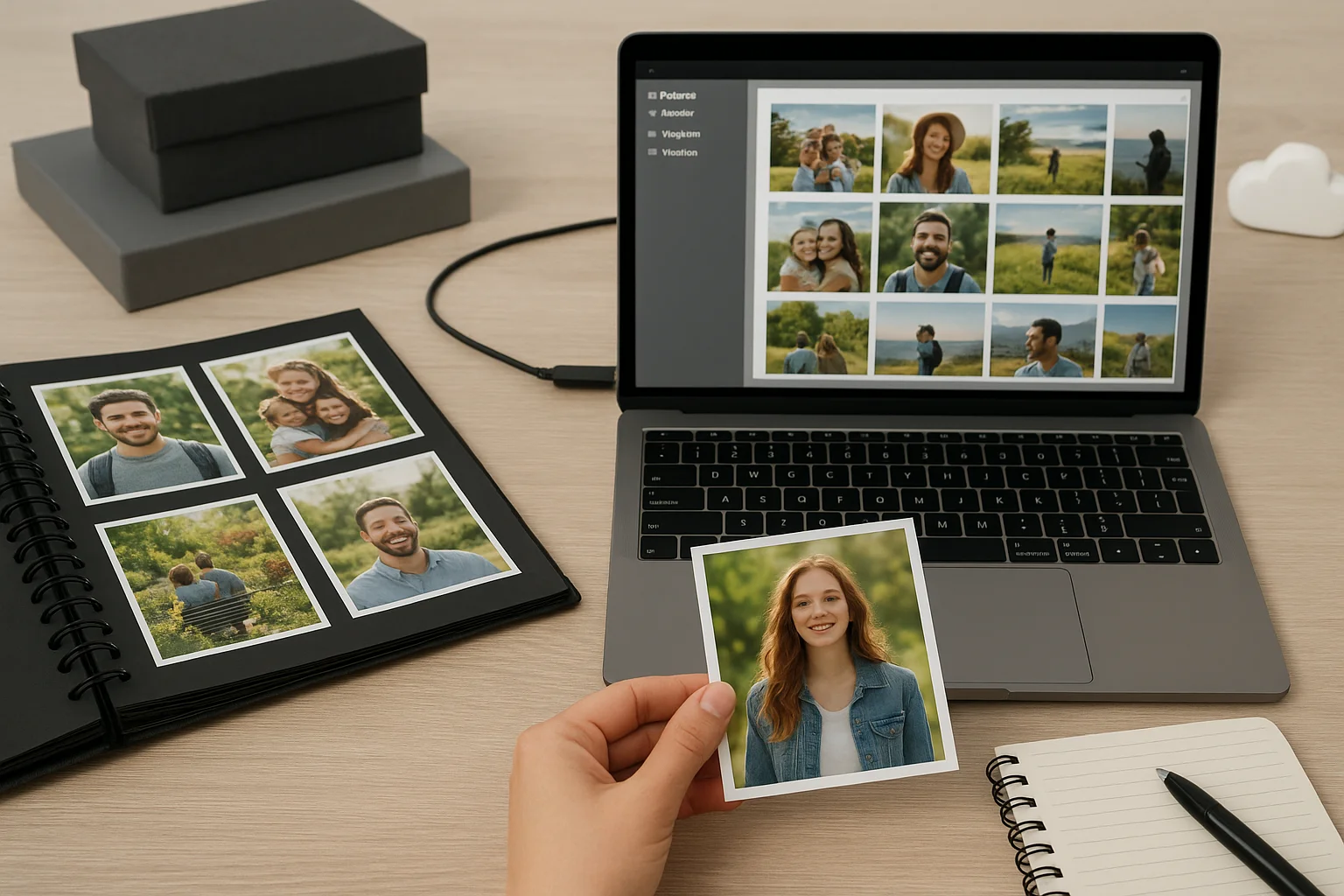
Organiseer uw back-upbestanden in goed gedefinieerde mappen die hun inhoud of herkomst weerspiegelen. U kunt bijvoorbeeld aparte mappen aanmaken voor Foto's, Documenten, Video's, of op projectnaam. Deze logische regeling versnelt het ophalen van bestanden en vermindert verwarring.
2. Voeg Gegevens in de kaart van standsnamen
Voeg de datum van de back-up in map of bestandsnamen toe met een consistent formaat zoals JJ-MM-DD. Deze praktijk helpt u bijhouden van meerdere back-upversies en gemakkelijk identificeren van de meest recente of specifieke snapshots.
3. Vermijd het gebruik van speciale tekens in standsnamen
Speciale tekens zoals /, \, *,?, %, of # kunnen fouten of onverenigbaarheden veroorzaken tussen verschillende besturingssystemen of back-upsoftware. Hou je aan letters, cijfers, streepjes en onderstrepingen om ervoor te zorgen dat uw bestanden overal toegankelijk blijven.
4. Houd meerdere back-ups
Waar mogelijk, houden verschillende versies van uw back-ups in plaats van het overschrijven van dezelfde bestanden herhaaldelijk. Dit beschermt u tegen toevallige verwijdering of corruptie die onopgemerkt in de nieuwste back-up zou kunnen hebben plaatsgevonden.
5. Gebruikersnaam
In plaats van generieke namen zoals IMG_001.jpg, hernoem belangrijke bestanden naar iets zinvols, bijvoorbeeld Vakantie_Parijs_2024.jpg. Beschrijvende namen verbeteren de doorzoekbaarheid en verminderen de kans op verwarring.
6. Regelmatische controles en reinigen van uw back-up opslag
Na verloop van tijd kunnen back-ups zich ophopen en veel opslagruimte verbruiken. Plan periodieke beoordelingen om verouderde of onnodige back-ups te verwijderen terwijl ervoor zorgen kritieke bestanden beschermd blijven.
7. Reservekopieën in meerdere locaties bezocht
Vermijd het houden van alle back-ups op een enkel apparaat of station. Gebruik ten minste twee verschillende opslaglocaties zoals een externe harde schijf en cloudopslag om uw gegevens te beschermen tegen hardwarestoring, diefstal of natuurrampen.
8. Documenteer uw back-upstrategie
Behoud een eenvoudige log of spreadsheet met details over wat werd back-up, wanneer, waar, en met welke methode. Deze documentatie kan van onschatbare waarde zijn voor het oplossen van problemen of wanneer u specifieke bestanden snel moet herstellen.
Door deze tips te implementeren, creëer je een robuster en beheer back-upsysteem dat je geeft efficiënt beschermt en je tijd beperkt is.