Compatibiliteit van MacBook-opslag bedrijven
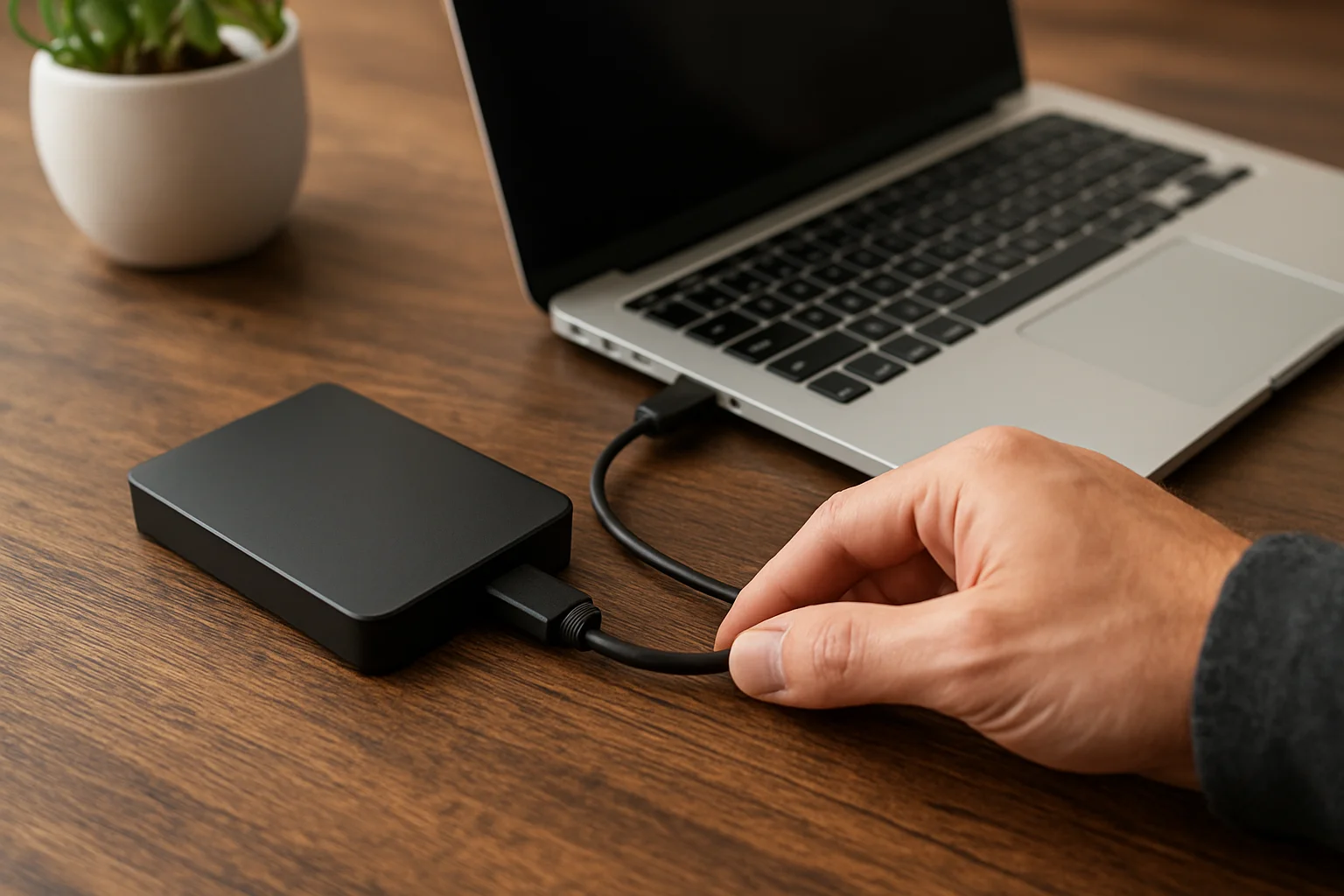
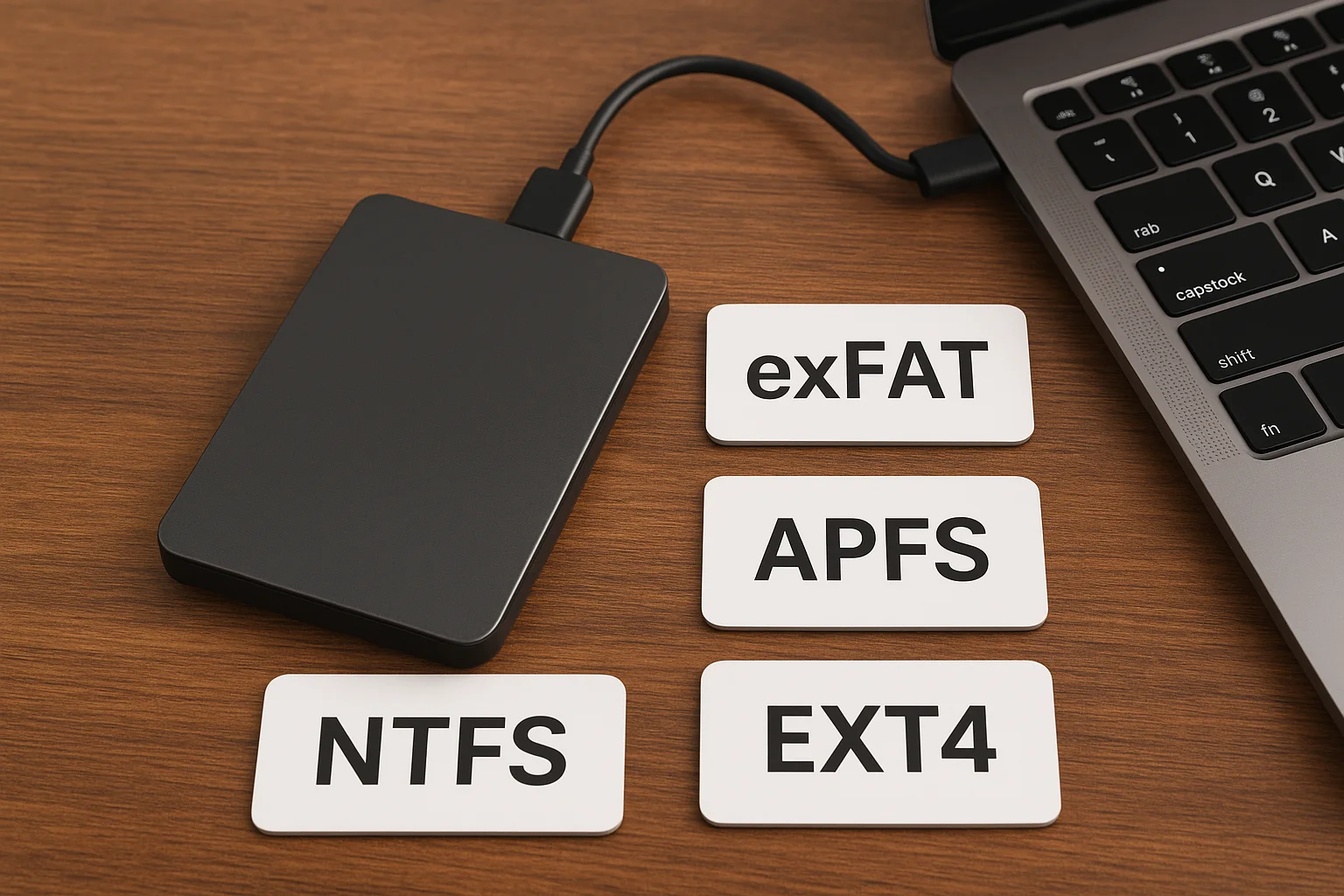
MacBooks gebruikt een beperkt aantal fysieke interfaces en bestandssystemen. Voordat u een schijf koopt, controleer welke poorten uw MacBook heeft en welke bestandssystemen u wilt gebruiken. Moderne MacBooks vaak omvatten USB-C en Thunderbolt 3 van 4 poorten; oudere modellen kunnen USB-A of Thunderbolt hebben 2. Bestandssystemen zijn belangrijk voor prestaties en functies: APFS is optimaal voor macOS 10.13+ wanneer u snapshots en encryptie nodig heeft, terwijl exFAT is de gemakkelijkste keuze voor cross-platform gebruik met Windows.
Belangrijkste compatibiliteitspunten om te verifieren:
- Poorttype: USB-C vs Thunderbolt 3/4. Thunderbolt biedt veel hoge duurzaamheid doorvoer.
- Protocol ontwikkeling: USB 3.1 Gen 2, USB 3.2, van Thunderbolt. Match protocol om de capaciteit te stimuleren om kniepen te voorkomen.
- Bezandssysteem: kies APFS voor macOS-only use, exFAT voor cross-platform, en HFS+ alleen als je legacy comptibiliteit nodig hebt.
- Energie- en busaangedaan dienstenverlening: kies bus-aangedaan SSD's voor duurzaamheid; veel HDD's hebben extern Stroom nodig.
Als u gebruik maakt van een Apple Silicon Mac (M1/M2) zijn er geen speciale beperkingen van het begripssysteem buiten APFS; echt, firmware-niveau startbaarheid van externe beelden kan verschillen, dus test elke externe schijf die u van plan bent op te starten en houdt een herstelplan klaar.
Beste externe SSD's voor Mac-gebruikers
Externe SSD's zijn de beste balans tussen snelheid, grootte en betrouwbaarheid voor dagelijkse workflows op een MacBook. Ze zijn ideaal voor videobewerking, draaiende deugdmachines, of het dragen van grote projecten. Kies een SSD die opeens met de snelste verbinding die uw MacBook ondersteunt om optimaal te profiteren van de doorvoer.
Wat te zoeken bij het kiezen van een SSD:
- Interface en protocol - Prefereer Thunderbolt 3/4 van USB 3.2 Gen 2x2 als uw Mac het ondersteunt.
- Aanhoudende eenheid - Voor videowerk verwacht regelmatig schrijven boven 500 MB/s; voor high-end workflows doel 1.500+ MB/s.
- Duurzaamheid - Zoek naar SSD's met hardware-encryptie en robuuste behuizingen als u vaak reis.
- Vormfactor - Draagbare NVMe in een aluminium behuizing is verkrijgbaar de beste mix van warmedessiteit en gewicht.
Praktische setup stappen voor het gebruik van een externe SSD met mac OS:
- Sluit de schaduw aan en open Schijfhulpprogramma.
- Partitie en vorm als APFS voor macOS-Alleen snelheid en functionaliteit, of exFAT voor cross-platform gebruik.
- Beste inschakelen Kluis als u full-disk encryptie nodig hebben, of gebruik de hardware-encryptie van de schijf indien beschikbaar.
- Test duurzame overdrachten met een grote stand om ervoor te zoeken dat de geadverteerde snelheden worden bereikt op uw MacBook.
Top Externe HDD's voor grote operaties
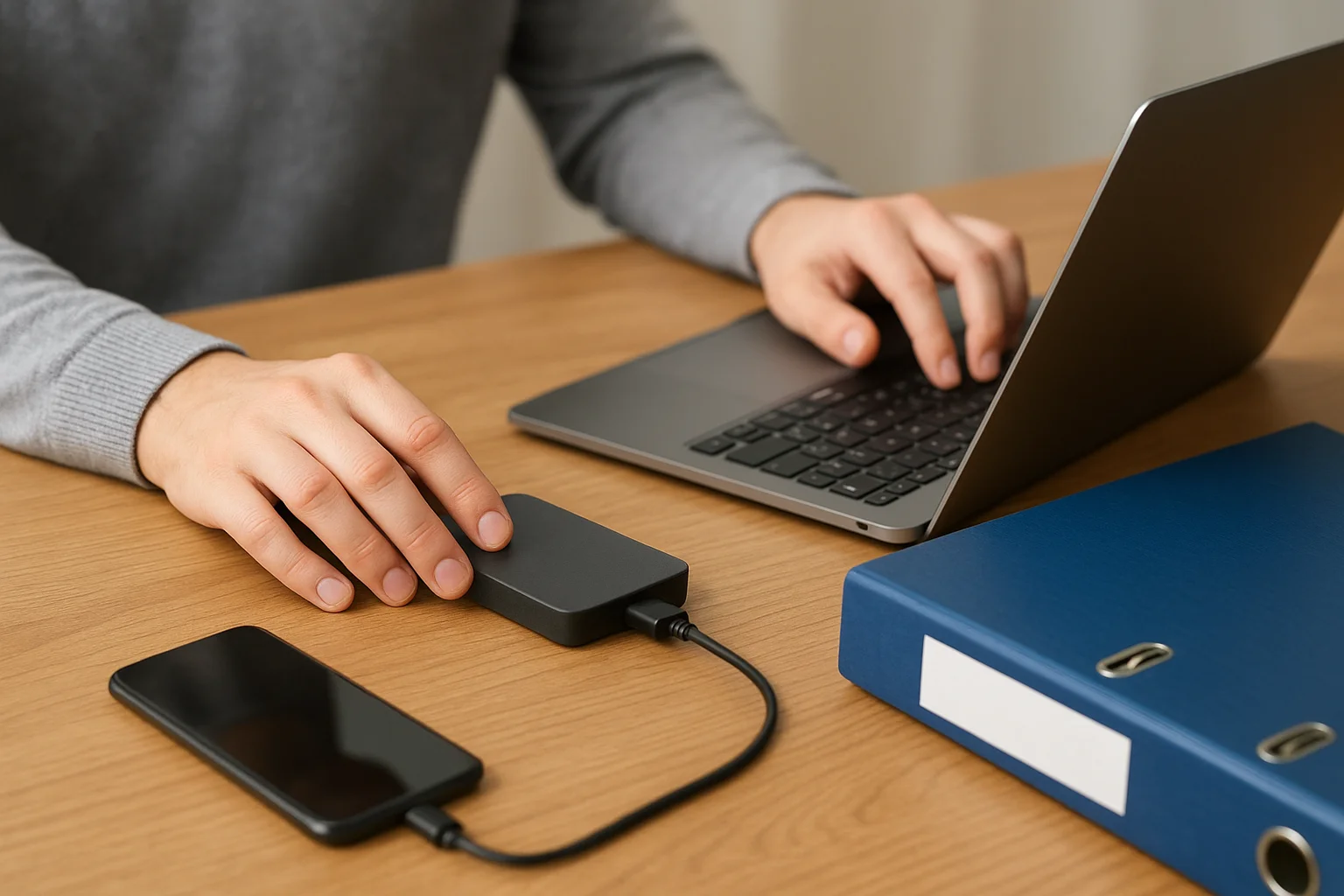
Externe HDD's blijven de meest kosteneffectieve optie wacht u grote capaciteit nodig hebben voor back-ups van archieven. Ze zijn langzamer en minder duurzaamheid dan SSD's, maar ze bieden een hoge capaciteit per euro/dollar. HDD's wordt het beste gebruik voor Time Machine back-ups,koude opslag, of als onderdeel van een conservatieve back-up strategie.
Bij het overwegen van een HDD, hou deze afwegen in gedachten:
- HDDs hebben goede zaken gedaan gedaan en zijn mening voor shock. Gebruik ze speciaal in stationaire instellingen.
- Voor back-ups, prioriteiten capaciteit en betrouwbaarheid ratings over robuuste snelheid.
- Time Machine werkt goed met HDD's geformatteerd als APFS van HFS+. Voor cross-platform back-up, gebruik exFAT maar wees je bewust van toestemming verschillende.
Praktische checklist alvorens een HDD te kopen:
- Bevestig of de aankomst op bus wordt aangekomen of een externe voedseladapter nodig heeft.
- Kies ten minste 7200 RPM voor iets betere statistieken in extern HDD's van het bureaublad; draagbare 5400 RPM-schijven prioriteiten stelt en laat vermogen.
- Overweeg het gebruik van een HDD in een externe behuizing die swapping mogelijk maakt om later te upgraden.
Netwerk & Alternatieven voor cloudopslag
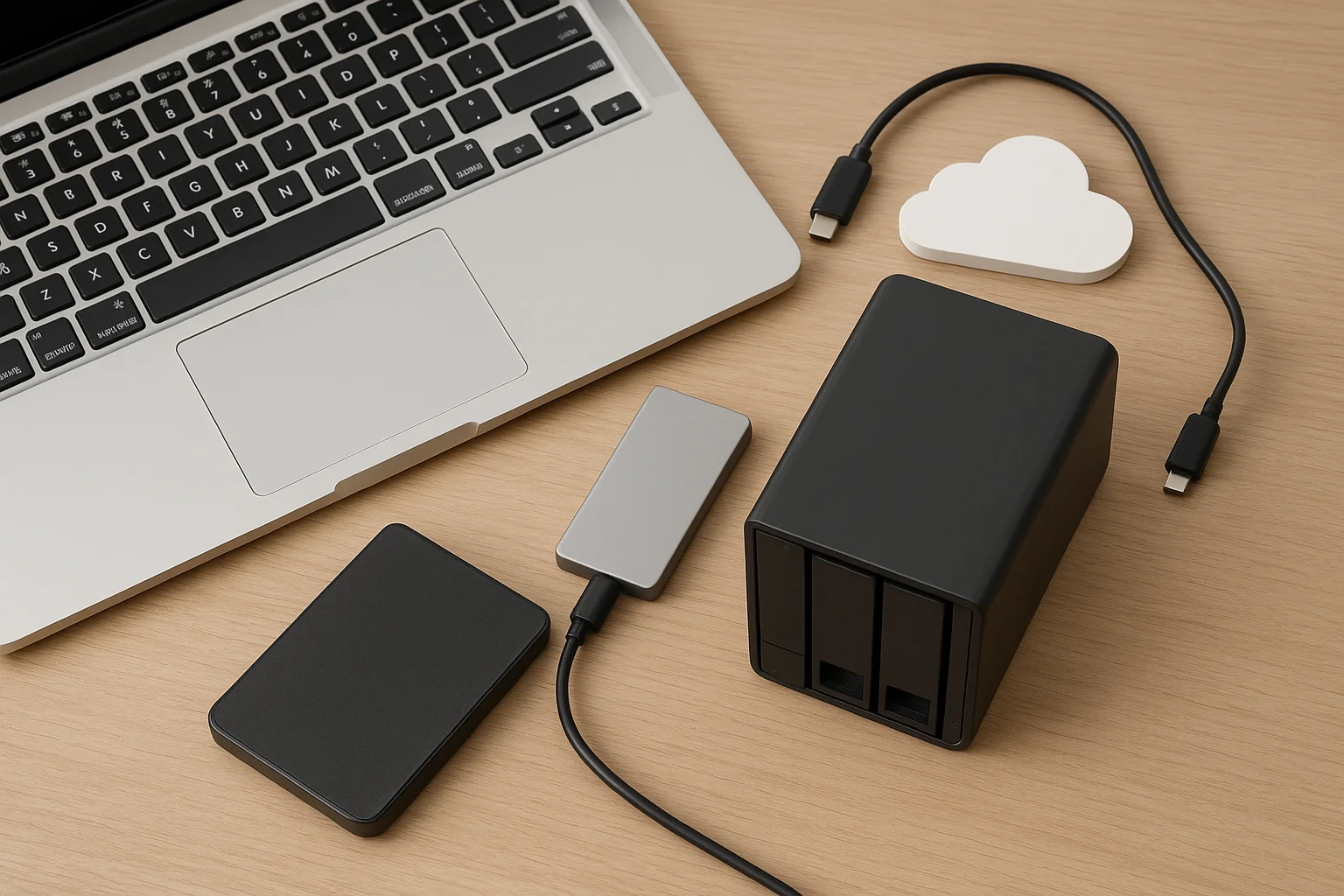
Network Attached Storage (NAS) en cloudopslag bieden alternatieven voor directe aanbiedingen diensten. Ze zijn handig wanner meerdere apparaten toegang nodig hebben, wanner u geautomatiseerde back-ups will, of wanner u offsite redundantie nodig heeft.
Gebruik koffers en praktische tips:
- NAS - Goed voor thuiskantoren en teams. Kies een NAS met tenminste Gigabit Ethernet, en overweeg 2.5 Gb of 10 Gb als je snellere lokale statistieken nodig hebt. Gebruik Time Machine-ondersteuning op de NAS voor naadloze Mac-backups.
- Wolk - Ideaal voor offsite back-ups en samenwerking. Combineer een cloudservice met lokale back-ups voor de 3-2-1 regel: drie voorbeelden, twee verschillende media, één offsite.
- Hybride opstellingen - Synchroniseer belangrijke projecten naar cloudopslag met behoud van grote ruwe active op lokale schieven.
Hieronder vindt u een duidelijke vermelding met de sterke punten en typische afwegen tussen lokale SSD, lokale HDD, NAS en cloudopslag. Gebruik dit om opslag aan uw workflow te kopen.
| Optie | Beste voor | Typische snelheid | Kosten | Voornaamste handel |
|---|---|---|---|---|
| Externe SSD | Actieve projecten, werken, opstartbare volumes | Hoog - 500 tot 3000+ MB/s | Gemiddeld tot hoog per TB | Prijs per TB |
| Externe HDD | Backups, archieven | Laag - 100 tot 200 MB/s | Laag per TB | Langzamer, minder duurzaam |
| NAS | Gedeelde toegang, home server | Varies - lan-limited | Medium vooraf | Complexiteit instellen, netwerkafhankelijkheid |
| Wolk | Offsite back-up, samenwerking | Internetbeperkt | Lopende abonnement | Terugkerende kosten, privacyoverwegen |
Slimme tips voor het kiezen van de juiste schijf
Het kiezen van de beste schaduw komt er op het passeren van de sterktes van een schijf aan uw workflow en budget. Gebruik de volgende vrijbare tips om een zelfverzekerde keuze te maken.
Checklist voor aankoop:
- Interface mogelijk met MacBook - Als je Thunderbolt hebt, geeft dan de voorkeur aan Thunderbolt SSD's voor veeleisende take; anders is een USB-C SSD een sterke keuze.
- Real-world gesneed bevestigen - Geadverteerde beelden worden niet altijd gehouden. Lees tests tonen houdende schrijven voor grote standen.
- Prioriteer duurzaamheid als mobiel - Als u reist, kies u Schokbestedige huisvestingen en overwegen een SSD boven een HDD.
- Plan voor back-ups - Vertrouw nooit op een enkele schijf. Gebruik ten minste één lokale back-up (HDD of NAS) plus één kopie offsite (cloud of gedraaide schijf).
- Controleer garantie en ondersteuning - Langere garantieperiodes en goede klantenservice voor data-kritische diensten.
Snelle aanbiedingen voor gewone gebruikers:
- Als je video werkt of met grote standen werkt: kies dan een Thunderbolt SSD of een high-end NVMe in een Thunderbolt behuizing met APFS-opmaak.
- Als je goedkope grote opslag voor archief nodig hebt: koop extern HDD's uitgegeven aan back-ups en houd ze op een veilige plaats.
- Als u begint deel over toepassingen: gebruik een NAS of cloudsynchronisatie met selectieve lokale synchronisatie om uw MacBook storage lean te weten.
Eindelijk, test elke nieuwe schaduw gemiddeld na aankoop. Kopieer grote standen, controleer op snelheid consistentie, en controleer of macOS kan lezen / schrijven zoals verwacht. Als u van plan bent om vanaf een externe schaduw te booten, dan nu de start- en herstelstappen om later te besparen.