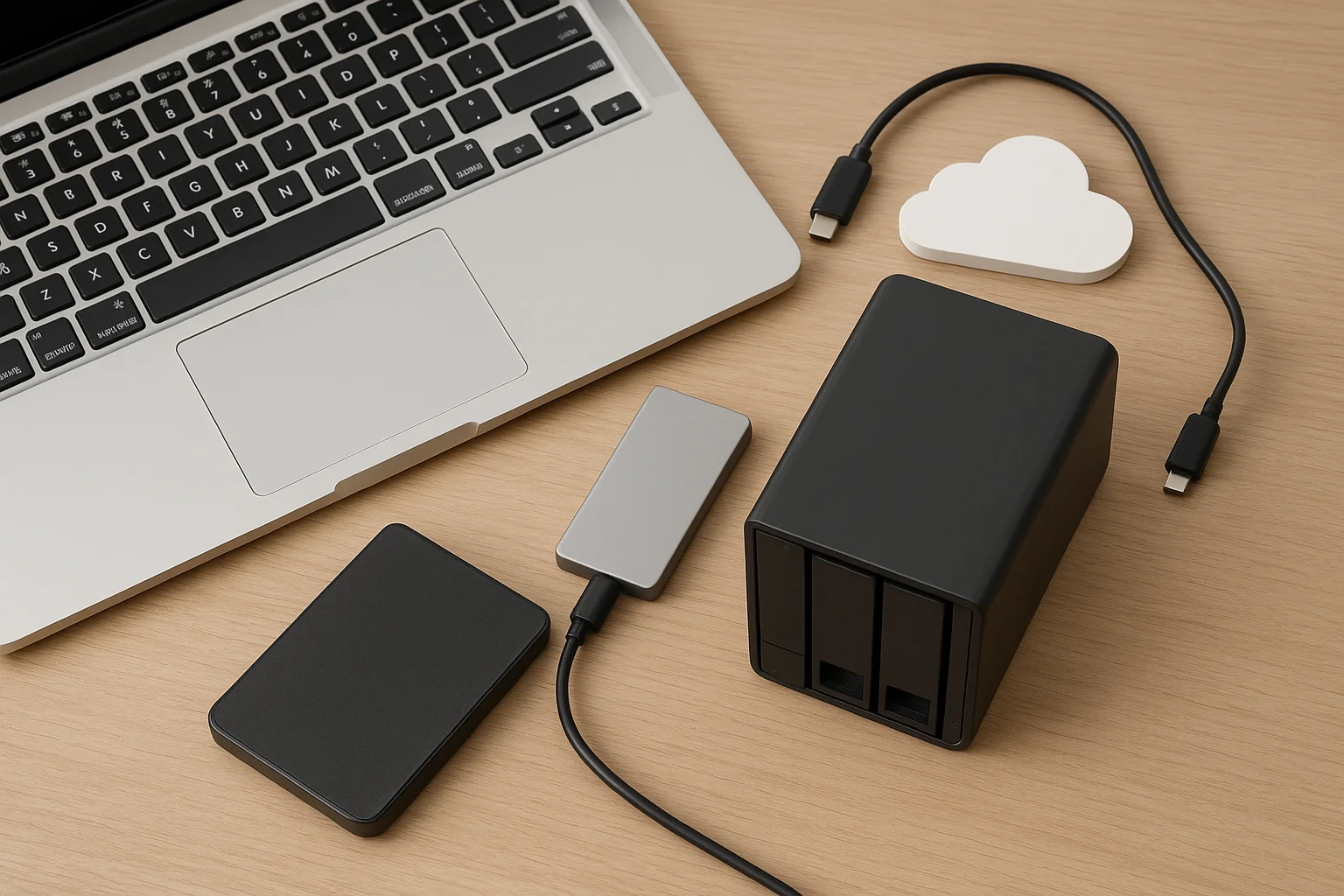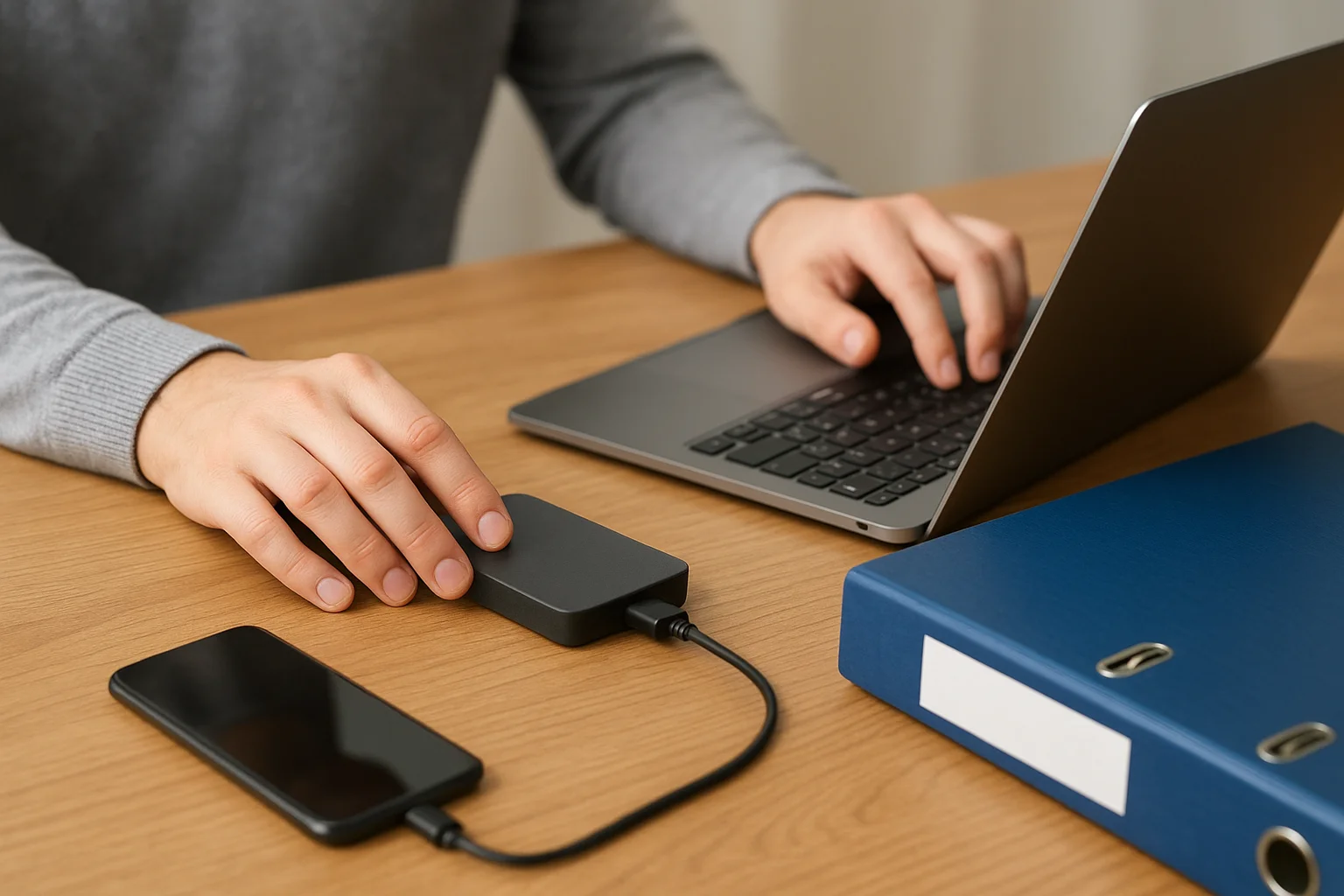
Compreender o desenho da unidade externa
Ao avaliar a velocidade de uma unidade externa, vários fatores entram em jogo. O primeiro e mais óbvio é o tipo de suporte de armamento. Os HDDs tradicionais dependem de discos giratórios e são geralmente mais lentos, especialmente para operações de leitura e gravação aleatórias, enquanto os SSDs e unidades baseadas em NVMe oferecem tempos de acesso significativamente mais rápidos e velocidades de transferência.
Outra grande influência é o interface de conexão entre a unidade externa e o computador. Padrões mais antigos como USB 2.0 limitam severamente o rendimento, enquanto conexões USB 3.0, USB 3.2 e Thunderbolt permitem taxas de transferência de dados muito maiores. Também é importante notar que a qualidade e o comprimento reais do cabo podem afetar o desempenho — um cabo de má qualidade pode reduzir a velocidade ou causar instabilidade.
A sistema de ficheiros escolhido para formatar a unidade impacta a compatibilidade e o desempenho. Por exemplo, alguns sistemas de arquivos lidam com arquivos grandes de forma mais eficiente, enquanto outros são otimizados para arquivos menores ou fornecem recursos avançados como o diário. A seleção do sistema de arquivos certo é crucial dependendo da carga de trabalho pretendida.
O desempenho da unidade externa também pode ser limitado por chips de controlador no recinto. Esses componentes gerenciam a comunicação entre a unidade e o computador anfitrião. Um controlador de baixa qualidade ou desatualizado pode estrangular até mesmo um SSD de alto desempenho, impedindo que ele atinja todo o seu potencial.
Finalmente, factores como estrangulamento térmico e a entrega de energia não deve ser negligenciada. SSDs, particularmente modelos NVMe em gabinetes compactos, podem superaquecer e reduzir sua velocidade para proteger o hardware. Da mesma forma, energia insuficiente de uma porta USB pode causar desacelerações ou até mesmo desconexão durante transferências intensivas.
Aumentando o desempinho no macOS
No macOS, um dos primeiros passos para melhorar o desempenho da unidade externa é escolher o direito formato do sistema de arquivos. O padrão moderno da Apple é APFS (Sistema de Ficheiros Apple), que é otimizado para SSDs e oferece benefícios como dimensionamento de diretório mais rápido, compartilhamento de espaço e instantâneos. No entanto, para unidades que precisam ser acessadas por macOS e outros sistemas, ExFAT pode ser um compromisso melhor uma vez que é suportado através de plataformas, embora não ofereça as mesmas melhorias de desempenho que APFS.
Outro elemento que pode desacelerar unidades externas é Índice de focos. Por padrão, o macOS pode tentar indexar o conteúdo de qualquer unidade conectada para tornar os arquivos pesquisáveis através do Spotlight. Embora isso seja conveniente, ele também pode criar atividade de disco desnecessária e reduzir o desempenho. Você pode desativar a indexação para unidades externas, indo para Configuração do sistema > Siri & Desaquecer > Privacidade Desstaque e adicionar a unidade à lista de exclusão.
Utilização Utilização de discoteca é também uma forma eficaz de manter o desempenho da unidade. Através desta ferramenta, você pode executar Primeros socorros para verificar se há erros de sistema de arquivos, apagar e reformatar unidades para uma melhor eficiência, ou mesmo particioná-los para fluxos de trabalho específicos. Regularmente verificar a saúde de sua unidade garante que os problemas de desempenho são pegos antes que eles se tornam sérios problemas.
Os usuários do macOS também devem estar cientes de como Máquina do Tempo interage com unidades externas. Quando uma unidade é designada como um disco de backup, o macOS escreve continuamente backups incrementais em segundo plano, o que pode afetar a velocidade se a mesma unidade também estiver sendo usada para armazenamento de arquivos. Para evitar desacelerações, é recomendável dedicar uma unidade externa separada exclusivamente para backups da Time Machine.
Outra consideração de desempenho está relacionada com recursos de economia de energia. Por padrão, macOS pode colocar unidades externas para dormir quando não estiver em uso, o que pode causar atrasos ao acessar arquivos novamente. Você pode ajustar este comportamento indo para Configurações do sistema > Bateria ou Economia de Energia e desativar a opção que permite ao computador colocar discos rígidos para dormir quando possível.
Por fim, manter seu sistema e firmware de unidade atualizados é essencial. A Apple muitas vezes inclui melhoria do desempinho e correções de compatibilidade nas atualizações do macOS, e alguns fabricantes de unidades externas fornecem atualizações de firmware que otimizam a comunicação com o macOS.
Aumentando o desempinho no Windows
No Windows, a escolha de sistema de ficheiros tem um impacto direto no desempenho da unidade externa. NTFS é o formato padrão para o moderno Sistemas Windows, suportando arquivos grandes, permissões e recursos avançados, como compressão. Para unidades externas destinadas principalmente para uso no Windows, NTFS oferece a melhor velocidade e confiabilidade. No entanto, para unidades que precisam ser compartilhadas com outros sistemas operacionais, ExFAT fornece melhor compatibilidade entre plataformas, embora com menos recursos avançados.
Outra forma de melhorar o desempenho é permitindo 'cache' de escrita. Este recurso permite que o Windows guarde temporariamente dados na memória antes de escrevê-los na unidade, aumentando significativamente as velocidades de transferência. Para habilitá-lo, vá para Gerenciador de dispositivos, expandir Unidades de discoteca, selecione a unidade externa, abrir Propriedade, e sob o Políticas tab, escolha “Melhor desempenho.” Tenha em mente que com o cache de gravação habilitado, torna-se essencial usar a opção "Remover Hardware Seguramente" para evitar a corrupção de dados.
Para usuários com discos rígidos mecânicos, desfragmentação pode ajudar a melhorar o desempenho, reorganizando arquivos fragmentados para que eles sejam armazenados em blocos contíguos. Embora o Windows execute automaticamente a desfragmentação programada em unidades internas, as unidades externas podem nem sempre ser incluídas. Você pode desfragmentar manualmente um HDD externo através Desfragmentação e otimização de unidades. Para SSDs, o Windows usa o TRIM comando em vez disso, o que ajuda a manter o desempenho a longo prazo, gerenciando adequadamente blocos de armazenamento não utilizados.
Outro fator importante é gestão de energia. Por padrão, o Windows pode colocar dispositivos USB em um estado de baixa potência para economizar energia. Este recurso, chamado Suspensão seletiva USB, às vezes pode causar desacelerações ou desconexão com unidades externas. Para desativá-lo, abra Painel de controle > Operações de Potência, editar o seu plano de potência ativa, e em Configurações avançadas de energia, desativar suspensão seletiva USB.
Utilização Gerenciamento de discoteca também permite que você otimize como as unidades externas são particionadas e formatadas. Criar partições pode ajudar a separar diferentes tipos de dados ou dedicar áreas específicas do disco para tarefas como backups ou armazenamento de mídia. Alocação adequada pode melhorar a eficiência ao acessar dados regularmente.
Finalmente, mantendo o seu Atualizações do Windows e Controladores de dispositivos atualizado garante máxima compatibilidade e desempenho. O desempenho da unidade externa pode muitas vezes ser afetado por drivers USB ou chipset desatualizados. Você pode atualizá-los através Atualização do Windows ou baixando as versões mais recentes do site do fabricante da sua placa-mãe ou laptop.
Aumentando o desempinho no Linux
No Linux, um dos principais elementos que influenciam o desempenho da unidade externa é a escolha de sistema de ficheiros. Para unidades usadas principalmente no Linux, EXT4 é a opção mais comum e bem otimizada, proporcionando um bom equilíbrio entre velocidade, estabilidade e compatibilidade com várias ferramentas. Para casos de uso mais avançados, Btrfs oferece recursos como instantâneos e auto-cura, enquanto XFS é particularmente eficiente com arquivos grandes e armazenamento de alta capacidade. Se a unidade deve ser compartilhada com macOS ou Windows, ExFAT permanece a escolha mais prática para compatibilidade, mesmo que não possua recursos avançados.
A forma como uma unidade externa é montado no Linux também pode afetar o desempenho. Por padrão, a maioria das distribuições monta unidades com opções seguras, mas conservadoras. Ajustando parâmetros de montagem como noatime (o que impede o sistema de gravar metadados de tempo de acesso para cada arquivo lido) ou async (permitindo escrita assíncrona) pode melhorar significativamente a velocidade. Estas opções podem ser adicionadas temporariamente ao montar uma unidade ou permanentemente ao editar o /etc/fstab arquivo de configuração.
Usuários Linux também têm acesso a ferramentas poderosas para parâmetros da unidade de justiça. O utilitário hdparm permite que você adapte recursos como buffering de leitura antecipada, configurações de DMA e gerenciamento de energia, o que pode melhorar o desempenho e a eficiência. Ferramentas de benchmarking, como fio ou gnome-disk-utility pode ser utilizado para medir o desempenho de leitura/escrita e identificar gargalos. Essas ferramentas são particularmente úteis para comparar o impacto de diferentes sistemas de arquivos e opções de montagem.
Outro fator a considerar é diário, que é habilitado por padrão em muitos sistemas de arquivos Linux. Enquanto o diário melhora a integridade dos dados, mantendo o controle das mudanças antes de serem comprometidas, ele também introduz operações adicionais de gravação que podem reduzir o desempenho, especialmente em unidades mais lentas. Nos casos em que a velocidade máxima é mais importante do que a redundância, os usuários podem desativar ou ajustar recursos de diário para reduzir a sobrecarga.
Linux também fornece flexibilidade em estratégias de cache. O cache de gravação pode melhorar as velocidades de transferência, permitindo que os dados sejam armazenados na memória antes de serem gravados na unidade, mas carrega um risco de perda de dados se a unidade for desconectada inesperadamente. Para unidades externas frequentemente usadas para backups ou dados sensíveis, um modo de gravação mais seguro pode ser preferido, mesmo que seja mais lento.
Finalmente, como em qualquer sistema operacional, mantendo drivers de kernel e armamento A actualização é essencial. As atualizações do kernel Linux muitas vezes incluem otimizações para sistemas de arquivos, controladores USB e Thunderbolt, garantindo que as unidades externas operem no máximo de desempenho com o hardware mais recente.
Otimizações de Nível de Hardware
O desempenho da unidade externa não só é determinado por software e sistemas de arquivos, mas também fortemente influenciado pelo Camada de hardware. Um dos factores mais críticos é o interface de conexão. Os padrões USB evoluíram significativamente, com USB 3.0 suporte até 5 Gbps, USB 3.1/3.2 atingindo 10–20 Gbps, e Trovão 3 e 4 oferecendo até 40 Gbps. Para aproveitar estas velocidades, tanto o gabinete de acionamento externo como o computador devem suportar o mesmo padrão de interface.
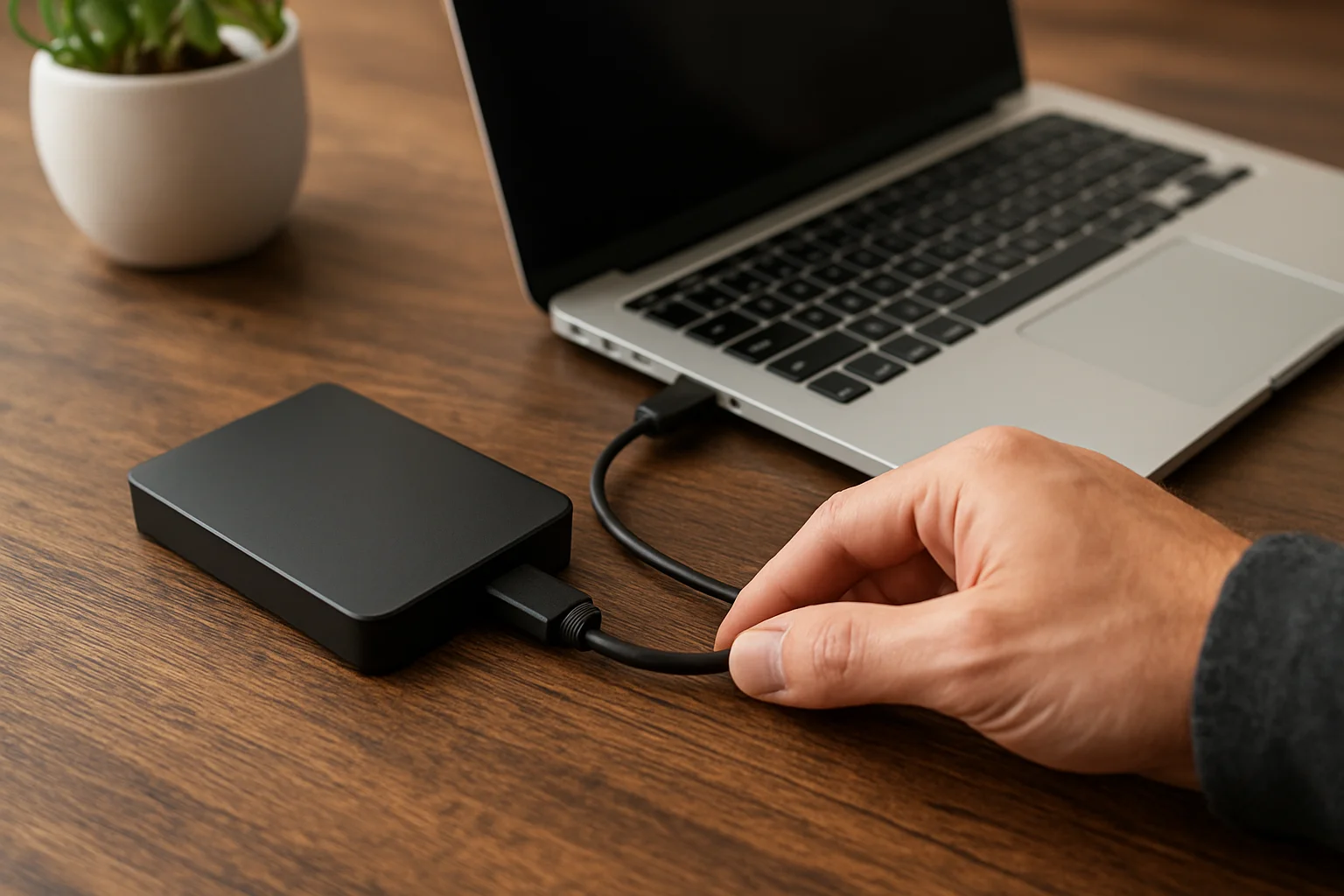
A qualidade dos cabos desempenha também um papel crucial. Cabos de baixa qualidade ou excessivamente longos podem introduzir interferência e reduzir taxas de transferência. Para interfaces de alta velocidade como Thunderbolt, usar cabos certificados é essencial para manter a estabilidade e o desempenho. Mesmo dentro de cabos USB-C, nem todos fornecem a mesma largura de banda — alguns estão limitados a carregar ou velocidades de transferência de dados mais lentas.
Outra consideração de hardware é o Chipset de gabinete e controlador utilizado com a unidade externa. O gabinete atua como uma ponte entre o meio de armazenamento (HDD, SSD ou NVMe) e o computador. Um gabinete bem projetado com um controlador moderno pode garantir que a unidade opera com o seu potencial máximo, enquanto controladores desatualizados podem bloquear o desempenho. Para unidades NVMe, gabinetes com USB 3.2 Gen 2x2 ou interfaces Thunderbolt são recomendados para explorar completamente a sua velocidade.
Entrega de energia é muitas vezes negligenciado, mas igualmente importante. Algumas unidades externas, especialmente SSDs de alto desempenho ou gabinetes multi-baias, exigem mais energia do que uma única porta USB pode fornecer. Nestes casos, usando um hub alimentado, um Y-cable, ou um gabinete com seu próprio adaptador de potência pode evitar problemas como desconexão inesperada, superaquecimento ou estrangulamento durante transferências pesadas.
A gestão térmica também afeta o desempenho. Sobreaquecimento pode causar SSDs, particularmente unidades NVMe em gabinetes compactos, para acelerar sua velocidade para evitar danos. Escolher um compartimento com boa ventilação, dissipadores de calor incorporados ou mesmo resfriamento ativo pode ajudar a manter taxas de transferência consistentes durante longas sessões. Colocar a unidade em uma área bem ventilada em vez de em luz solar direta ou em superfícies macias também ajuda a evitar o acúmulo de calor.
Por último, os utilizadores devem considerar a meio de armamento em si. Enquanto os SSDs geralmente superam os HDDs, nem todos os SSDs são iguais. SSDs SATA são mais rápidos do que HDDs, mas significativamente mais lentos do que unidades NVMe. Para tarefas exigentes, como edição de vídeo ou trabalhar com grandes conjuntos de dados, um SSD NVMe dentro de um gabinete Thunderbolt oferece o melhor impulso de desempenho de nível de hardware disponível para armazenamento externo.