Escolha a unidade externa direita
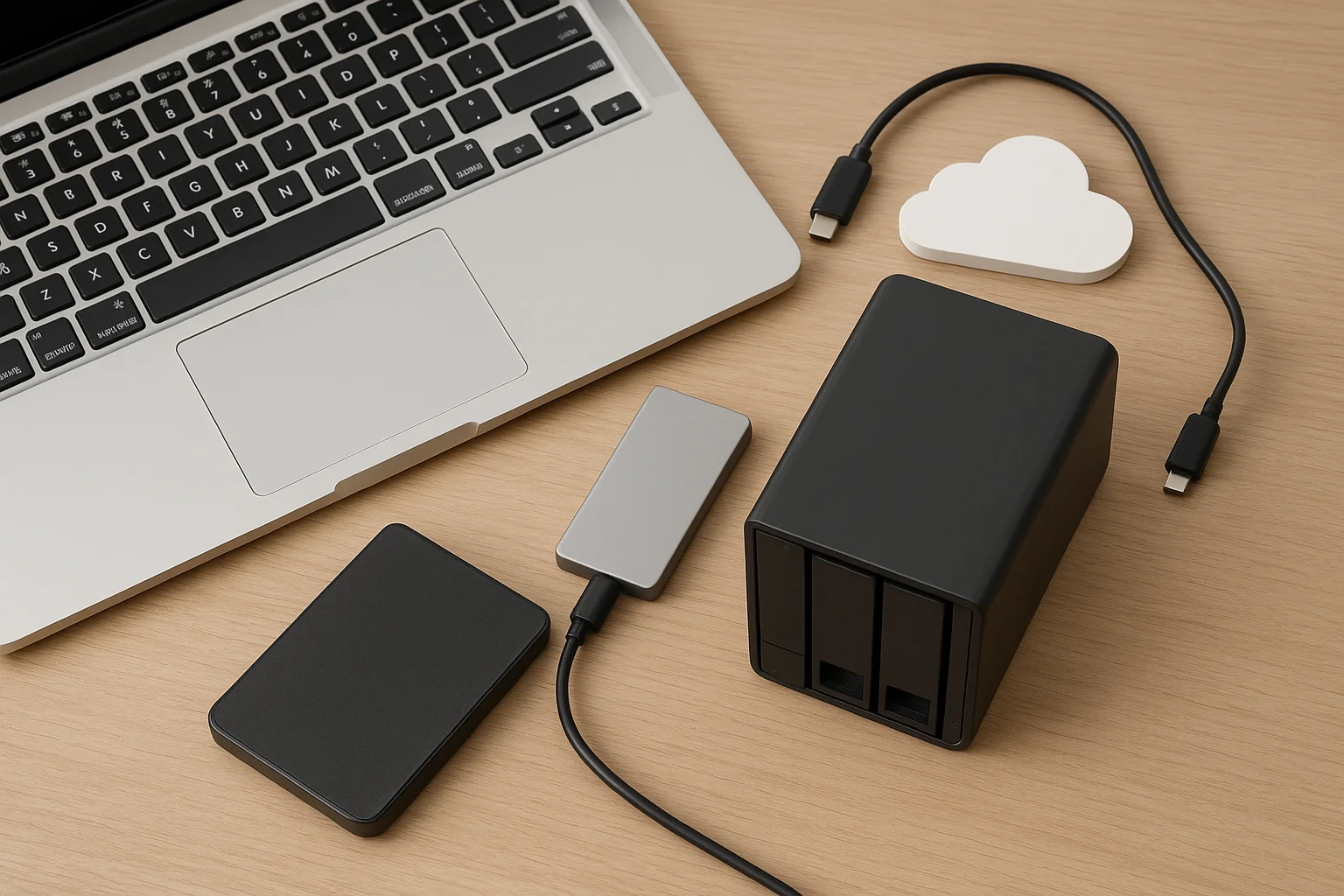
Quando se trata de acelerar as transferências de arquivos, selecionar a unidade externa adequada é crucial. Os dois tipos principais são HDDs (discos rígidos) e SSDs (drives de estado sólido). HDDs usam discos girando e braços mecânicos, o que os torna geralmente mais lentos, especialmente para transferir muitos arquivos pequenos. Por outro lado, SSDs dependem de memória flash e têm sem peças móveis, resultando em velocidades de leitura e escrita muito mais rápidas.
Outro fator a considerar é o interface a sua unidade usa. Interfaces comuns incluem USB 3.0, USB 3.1, USB-C, e Trovão. Acionamentos com interfaces mais rápidas podem alcançar velocidades de transferência significativamente maiores. Mesmo entre unidades do mesmo tipo, a interface pode ser um fator limitante se não corresponder às capacidades do seu computador.
Presta atenção à unidade tamanho fazer cache e RPM se estiver a utilizar um HDD. Um cache maior pode armazenar dados temporariamente, permitindo que a unidade manuseie rajadas de transferências de forma mais eficiente. Da mesma forma, um RPM mais elevado (revoluções por minuto) significa que o disco gira mais rápido, melhorando as velocidades de leitura e gravação sequenciais.
A capacidade da unidade também pode influenciar o desempenho. Acionamentos muito grandes com capacidade quase cheia podem ver velocidades de gravação mais lentas devido ao espaço livre reduzido para cache e organização de dados. Manter pelo menos 10-20% de espaço livre pode ajudar a manter o desempenho ideal.
Finalmente, considere a unidade Durabilidade e qualidade de construção. Acionamentos portáteis com projetos resistentes a choques ou robustos são menos propensos a sofrer problemas de desempenho devido a danos físicos. Para transferências pesadas regulares, investir em um SSD bem construído pode fornecer velocidade e confiabilidade.
Otimizar sua conexão
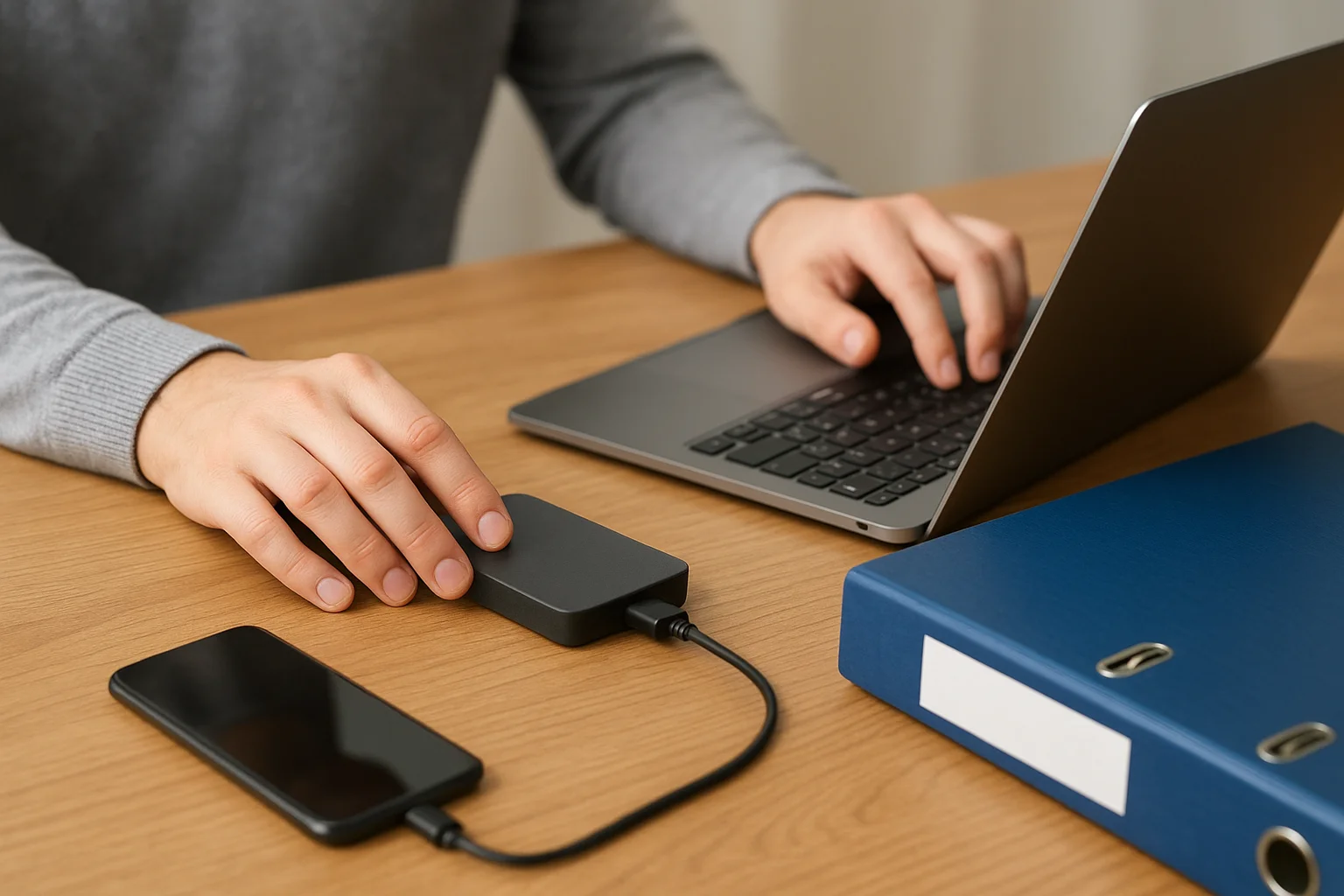
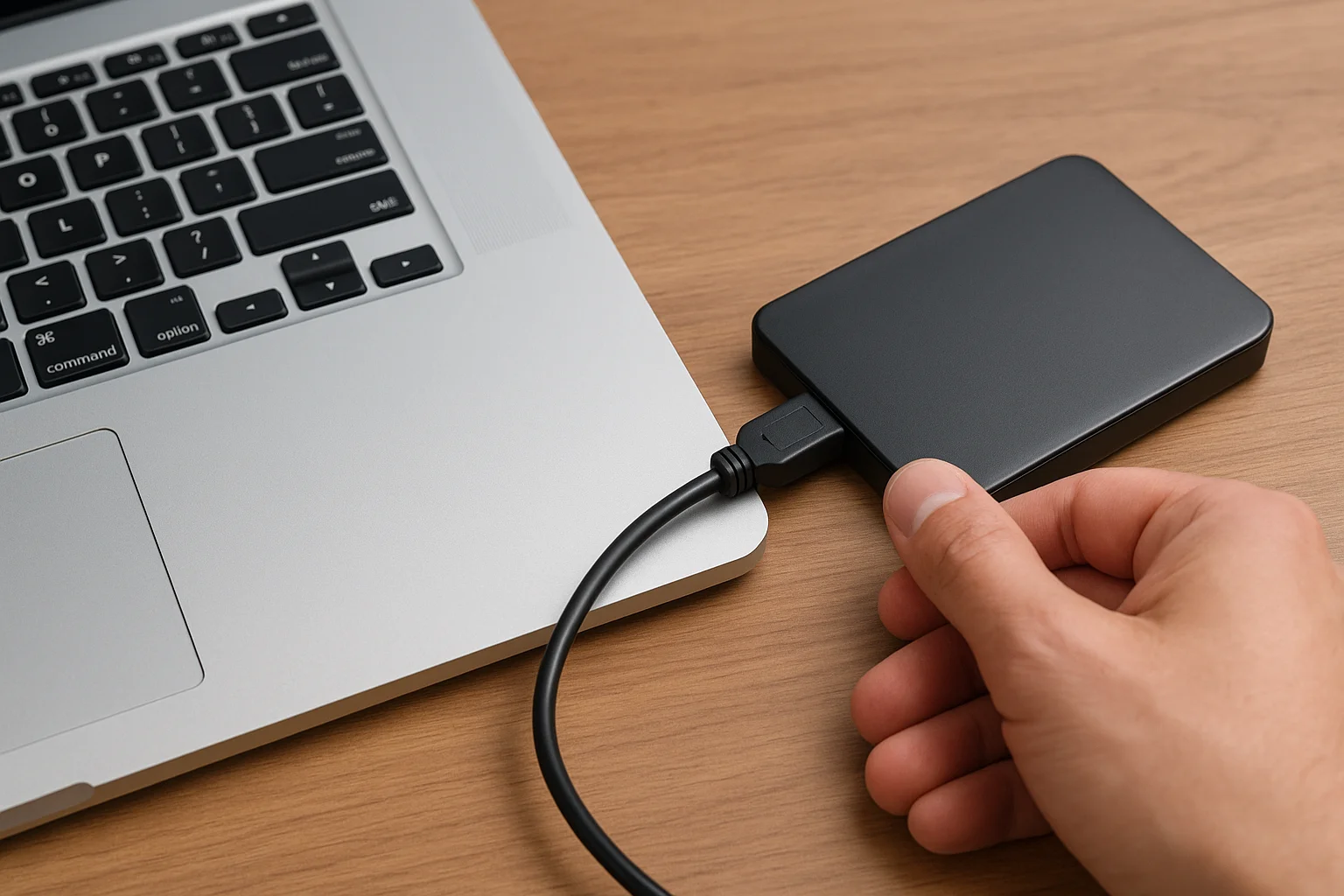
Mesmo a unidade externa mais rápida pode ser limitada por uma conexão lenta. O primeiro passo é identificar tipo de porto seu computador e suporte de unidade. Conexões comuns incluem USB 2.0, USB 3.0, USB 3.1, USB-C, e Trovão. Cada versão tem velocidades de transferência máximas diferentes, com Thunderbolt tipicamente oferecendo o maior desempenho para transferências de arquivos grandes.
Utilizar um porto mais antigo ou incomparável pode limitar severamente as velocidades de transferência. Por exemplo, conectar uma unidade USB 3.0 em uma porta USB 2.0 reduzirá sua velocidade para o padrão mais baixo. Para evitar isso, use sempre o porto mais rápido disponível no seu dispositivo.
Outro fator importante é a qualidade da cabo e adaptadores. Cabos baratos ou desgastados podem introduzir erros e retardar as transferências. Para unidades de alta velocidade, use cabos certificados para o padrão de conexão e mantenha-os o mais curto possível para reduzir a perda de sinal.
Além disso, evite usar Hubs USB ou adaptadores multi-porta para grandes transferências, pois podem criar um gargalo. As conexões diretas entre sua unidade externa e seu computador geralmente fornecem o fluxo de dados mais estável e mais rápido.
Para laptops e desktops, garantir que o portas não estão sobrecarregadas. Transferência de arquivos enquanto outros dispositivos estão atraindo energia do mesmo ônibus pode reduzir a velocidade. Desligar periféricos desnecessários ou transferir dados quando o sistema não está sob carga pesada.
Finalmente, considere o tipo de conexão em sua unidade externa. Drives com interfaces duplas ou padrões modernos, como USB-C com USB 3.2 ou Thunderbolt 3/4, podem fornecer uma vantagem de velocidade notável, especialmente para arquivos muito grandes ou transferências de alto volume.
Considerações do Sistema de Formatos e Ficheiros
A escolha de sistema de ficheiros pode impactar significativamente as velocidades de transferência e o desempenho geral do acionamento. Cada sistema de arquivos tem características diferentes para lidar com arquivos, alocação de armazenamento e operações de metadados. Opções comuns incluem NTFS, exFAT, e FAT32.
NTFS é otimizado para sistemas Windows e suporta arquivos grandes e permissões avançadas. Ele lida com metadados de forma eficiente e funciona bem com uma mistura de arquivos grandes e pequenos. No entanto, velocidades de gravação podem às vezes ser afetadas pela fragmentação de arquivos pesados se a unidade está quase cheia.
exFAT é amplamente compatível com Windows e macOS sem o limite de tamanho de arquivo 4GB de FAT32. É bem adequado para unidades externas usadas para transferir grandes arquivos de mídia, oferecendo velocidades de gravação mais rápidas do que FAT32 e estrutura mais simples do que NTFS, que pode reduzir a sobrecarga durante as transferências.
FAT32 é compatível com quase todos os dispositivos, incluindo hardware antigo e consoles de jogos, mas tem limitações significativas. Seu tamanho máximo de arquivo é 4GB, e pode ser mais lento ao lidar com um grande número de pequenos arquivos. Para unidades modernas de grande capacidade, FAT32 geralmente não é recomendado se o desempenho é uma prioridade.
Outro fator a considerar é dimensão da unidade de atribuição, também conhecido como tamanho de cluster. Escolher uma unidade de alocação maior pode melhorar o desempenho para transferir arquivos grandes, enquanto unidades menores são mais eficientes para lidar com muitos arquivos pequenos. Selecionar o tamanho apropriado com base no tipo de dados que você transfere mais frequentemente pode otimizar a velocidade.
Além disso, adequadamente formatar a unidade antes do uso pesado pode ajudar a prevenir fragmentação e manter desempenho consistente. Ao longo do tempo, erros repetidos e exclusões podem retardar uma unidade, então começar com um formato limpo adaptado ao seu sistema operacional e caso de uso pode fazer uma diferença notável.
Otimizar seus arquivos e massas
A forma como os arquivos são organizados e tratados pode ter um grande impacto na velocidade de transferência. A transferência de alguns arquivos grandes é normalmente muito mais rápida do que a transferência de milhares de arquivos pequenos, devido à sobrecarga envolvida no gerenciamento de cada arquivo individualmente. Agrupar arquivos relacionados em Quito pode reduzir significativamente os tempos de transferência.
Utilização ferros de compressão como ZIP ou RAR pode ainda melhorar a eficiência para grandes números de pequenos arquivos. A compressão reduz o tamanho total dos dados e o número de operações de leitura/escrita necessárias, especialmente quando se trata de documentos de texto, planilhas ou outros conteúdos compressíveis. No entanto, a compressão pode adicionar tempo de processamento, por isso é mais eficaz ao transferir arquivos sobre conexões mais lentas ou conjuntos de dados muito grandes.
A estrutura da pasta também desempenha um papel. Hierarquias de pastas extremamente profundas ou complexas aumentam o número de operações de metadados que o sistema deve realizar, o que pode retardar as transferências. Estruturas de massas planantes ou consolidar arquivos em menos pastas de nível superior pode ajudar a melhorar a velocidade.
Limpar regularmente arquivos desnecessários, duplicatas e dados temporários na unidade externa pode evitar a degradação do desempenho. Manter uma unidade arrumada reduz a carga de trabalho para o sistema de arquivos e permite que as transferências para proceder mais suavemente.
Finalmente, considere dividir transferências muito grandes em lotes menores. Esta abordagem pode evitar timeouts do sistema, reduzir a chance de erros e fornecer um acompanhamento de progresso mais preciso. Transferências de lotes são especialmente úteis ao mover milhões de pequenos arquivos ou trabalhar com computadores e unidades mais antigos.