Compreender os riscos de perda de dados em cartas SD
Cartões SD são amplamente utilizados para armazenar dados importantes, mas eles vêm com riscos inerentes que podem levar a perda de dados. É crucial entender esses riscos para que você possa tomar medidas preventivas.
Danos físicos é uma das causas mais comuns de perda de dados em cartões SD. Como esses cartões são pequenos e portáteis, eles são suscetíveis a serem derrubados, dobrados ou expostos à água e temperaturas extremas. Mesmo um pequeno impacto físico pode danificar os componentes internos e tornar os dados inacessíveis.
Outro risco significativo é corrupção de arquivos. Isso pode acontecer quando o cartão SD é indevidamente ejetado de um dispositivo ou se o dispositivo perde energia durante uma transferência de arquivo. A corrupção pode fazer com que os arquivos se tornem ilegíveis ou que o cartão inteiro falhe.
Usar e rasgue também desempenham um papel. Os cartões SD têm um número limitado de ciclos de leitura/escrita. Ao longo do tempo, o uso frequente pode degradar as células de memória, aumentando a chance de erros ou perda de dados.
Supressão ácida é surpreendentemente comum. É fácil excluir arquivos por engano ou formatar o cartão inteiro sem perceber. Ao contrário dos discos rígidos tradicionais, muitos cartões SD não têm uma lixeira ou pasta de lixo, tornando a recuperação mais difícil.
Infecções por malware também pode afetar cartões SD, especialmente quando cartões são usados de forma intercambiável entre dispositivos ou conectados a computadores infectados. Malware pode corromper arquivos, criptografar dados para resgate, ou excluir arquivos silenciosamente.
Finalmente, questões de compatibilidade entre diferentes dispositivos ou sistemas operacionais às vezes pode causar problemas com a leitura ou escrita para um cartão SD, levando a perda de dados ou corrupção.
Ao estrelar ciente desses riscos, você pode proteger melhor seus dados e entender a importância de backups regulares.
Diferentes métodos de backup de dados em um carrinho SD
O backup de dados de um carrinho SD pode ser feito através de vários métodos, cada um com suas próprias vantagens e casos de uso ideais. Escolher o método certo depende da quantidade de dados, frequência de backups e seu conforto com a tecnologia.
1. Cópia Manual e Colar
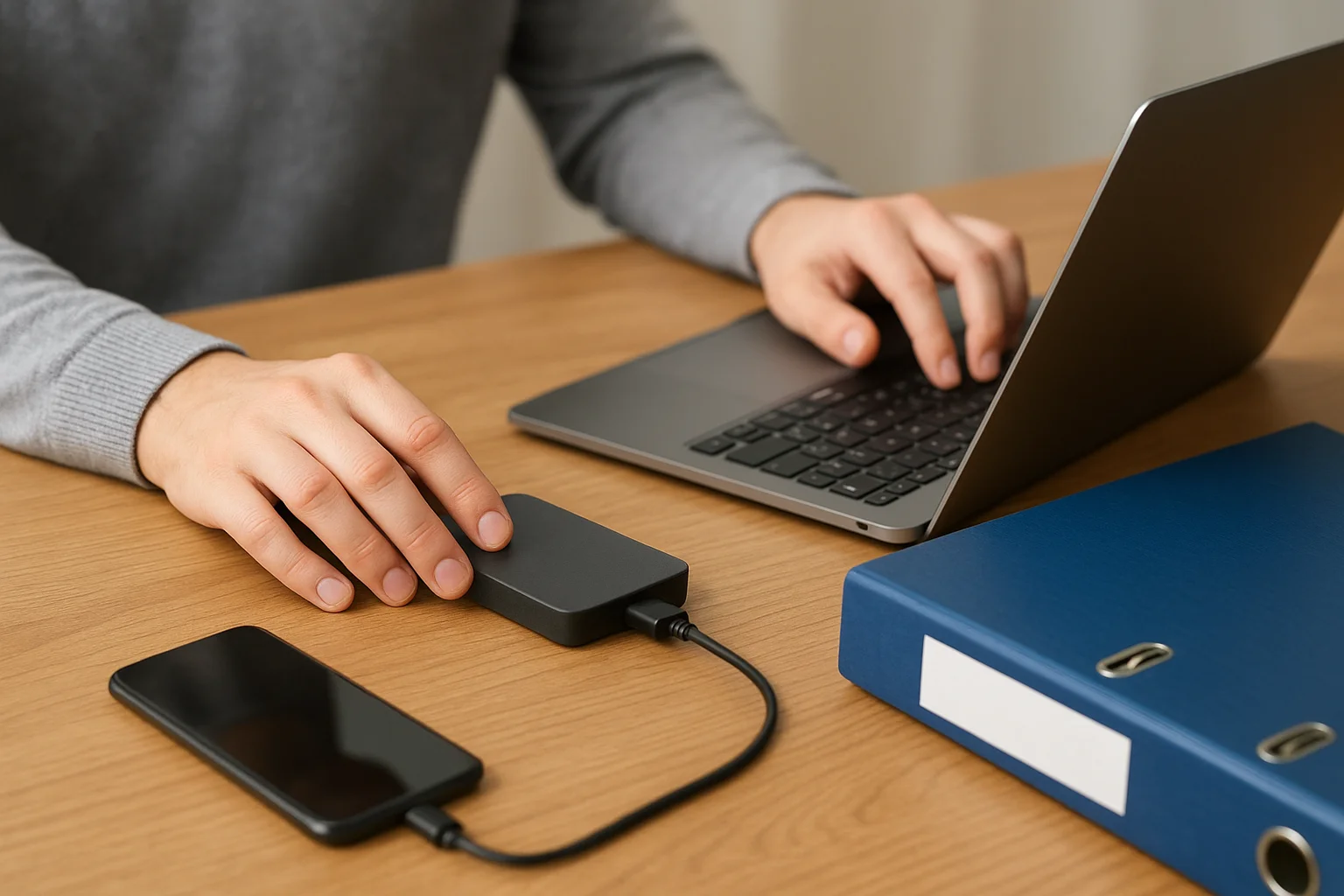
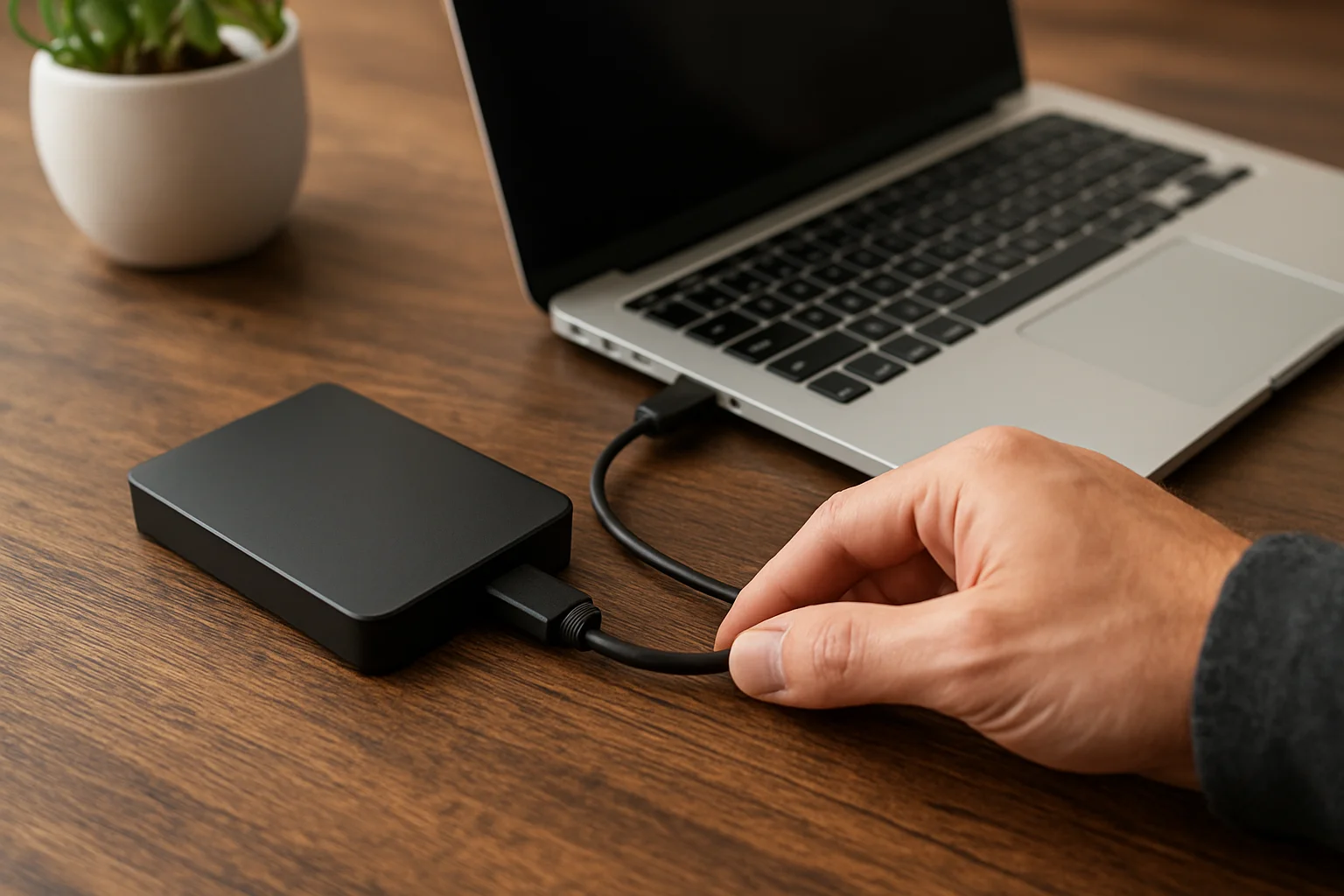
O método mais simples e direto é copiar manualmente arquivos do cartão SD para outro dispositivo de armazenamento, como o disco rígido de um computador ou uma unidade USB externa. Este método não requer nenhum software especial e funciona bem para backups ocasionais ou pequenas quantidades de dados. Basta inserir o cartão SD em seu computador, abrir a pasta do cartão e arrastar ou copiar arquivos para um local de backup escolhido.
2. Usando o software de backup
Para backups mais automatizados e confiáveis, o software de backup dedicado é uma opção melhor. Esses programas podem agendar backups regulares, verificar a integridade dos dados e até mesmo comprimir arquivos de backup para economizar espaço. Software popular como Cópia de segurança de tarefas do EasyUS, Imagem Acronis Verdadeiro, ou opções livres, como FreeFileSync oferecer interfaces amigáveis e opções avançadas como backups incrementais, que só copiam arquivos alterados ou novos desde o último backup.
3. Criando uma imagem de disco completo
Este método avançado envolve a criação de uma cópia exata byte-for-byte de todo o cartão SD, incluindo arquivos ocultos do sistema e partições. Ferramentas como Imagem de discoteca Win32 ou ApplePi Baker permitir que você crie um backup de imagem completo (também chamado de clone de disco ou ISO). Isto é especialmente útil se você quiser restaurar o cartão SD para um estado anterior exato ou recuperar de corrupção grave.
4. Serviços de backup em Nuvem
Enviando seus dados de cartão SD para provedores de armazenamento em nuvem, como Google Drive, Dropbox, ou OneDrive fornece uma solução de backup externa. Os backups da nuvem protegem seus arquivos de danos físicos ou roubos do próprio cartão SD. Muitos serviços em nuvem oferecem aplicativos de sincronização automática que podem monitorar pastas e carregar arquivos novos ou alterados automaticamente, fornecendo backup contínuo sem intervenção manual.
5. Usando aplicativos de backup móvel
Para cartões SD usados em smartphones ou câmeras, aplicativos de backup móveis podem simplificar o processo. Aplicações como Fotos do Google ou Samsung Smart Switch permitir backup sem fio de fotos e vídeos do cartão SD diretamente para armazenamento em nuvem ou um PC sem precisar de cabos ou leitores de cartão.
6. Armazenamento anexo à rede (NAS)
Para usuários com uma configuração de rede doméstica, fazer backup de dados de cartão SD para um dispositivo NAS é uma opção poderosa. Os dispositivos NAS fornecem armazenamento centralizado acessível por vários dispositivos. Os backups podem ser automatizados usando software de sincronização ou scripts programados, permitindo backups seguros e de grande capacidade sem esforço manual.
Cada um destes médicos oferece um equilíbrio entre facilidade de uso, controle e segurança de dados. Avaliar suas necessidades cuidado para selecionar o método ou combinação de métodos que melhor se encaixam em sua estratégia de backup de dados.
Como fazer backup de dados Manualmente a partir de um carrinho SD
O backup manual de dados de um carro SD é um processo simples que não requer nenhum software especial ou habilidades técnicas. Este método é ideal para backups rápidos e únicos ou para usuários que preferem controlar total sobre o que é copiado e onde.
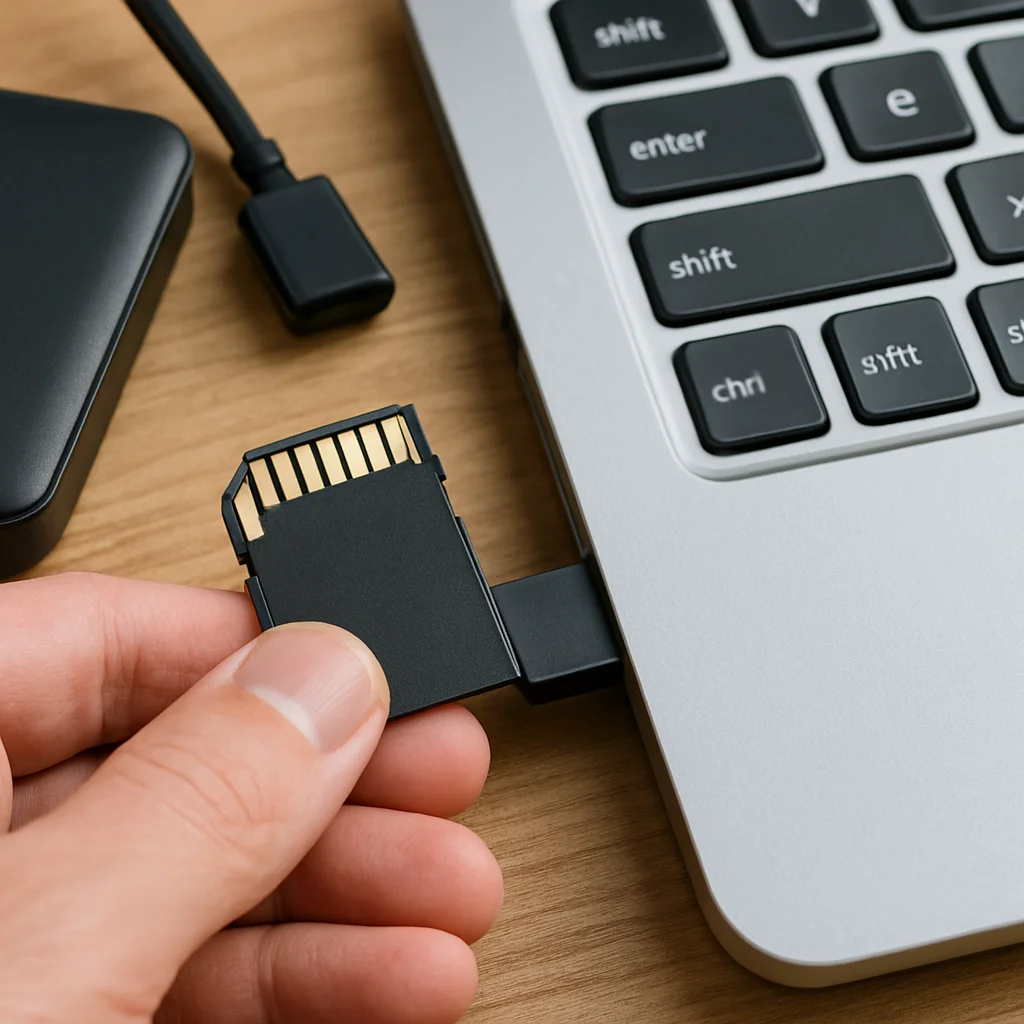
Passo 1: Insira o carro SD em seu computador
Use um slot de cartão SD em seu laptop ou desktop, ou conecte um leitor de cartão externo via USB. Uma vez conectado, seu sistema operacional deve reconhecer o cartão SD automaticamente e atribuir-lhe uma letra de unidade (Windows) ou montá-lo como um volume (macOS).
Passo 2: Abra a massa do carrinho SD
Navegue até a pasta de cartão SD através do seu explorador de arquivos. No Windows, abrir Explorador de Ficheiros e selecione a unidade que representa o seu cartão SD. No macOS, abrir Localização e selecione o cartão SD em "Dispositivos. “
Passo 3: Selecione os arquivos e massas para fazer backup
Você pode escolher fazer backup de todos os dados ou selecionar arquivos e pastas específicas. Para fazer backup de tudo, basta selecionar todo o conteúdo do cartão SD pressionando Ctrl + A (Windows) ou Cmd + A (macOS). Para backup seletivo, escolha apenas os arquivos que você precisa.
Passo 4: Copiar os Ficheiros
Clique com o botão direito nos arquivos selecionados e escolha Copiar, ou usar atalhos de teclado Ctrl + C (Windows) / Cmd + C (macOS).
Passo 5: Escolha um local de backup
Decida onde deseja armazenar seu backup. Esta pode ser uma pasta de disco rígido interno, uma unidade USB externa, ou um local de armazenamento de rede. Certifique-se de que o destino tenha espaço livre suficiente para manter todos os arquivos copiados.
Passo 6: Colar os Ficheiros
Navegue para o local de backup escolhido, clique com o botão direito e selecione Colar, ou pressione Ctrl + V (Windows) / Cmd + V (macOS). O processo de cópia começará, e sua duração depende do volume e tamanho de seus arquivos.
Passo 7: Verifique o backup
Depois que a cópia completa, é importante verificar que todos os arquivos foram copiados com sucesso. Navegue pela pasta de backup e abra alguns arquivos para garantir que eles estejam intactos e acessíveis.
Dicas adicionais:
- Sempre ejetar com segurança o carrinho SD do seu computador após o backup para evitar a corrupção. Utilizar uma operação “Ejectar” ou “Remover Hardware com Segurança”.
- Para grandes backups, considere copiar dados em lotes menores para reduzir o risco de erros durante a transferência.
- Mandenha uma estrutura de massa clara em seu local de backup para facilitar encontrar mais tarde.
- Se você planeja fazer backup com frequência, considere criar massas datadas para acompanhar diferentes versões.
Dicas para organizar e gerenciar seus arquivos de backup
Organização eficaz e gerenciamento de seus arquivos de backup são tão importantes quanto criar backups. Cópias de segurança comprovadamente estruturados rasgam mais facilmente encontrar e restaurar arquivos quando necessário e ajudar a evitar sobreposições ácidas ou perda de dados.
1. Usar uma estrutura de pasta clara e consistente
Organize seus arquivos de backup em pastas bem definidas que refletem seu conteúdo ou origem. Por exemplo, você pode criar pastas separadas para Fotografias, Documentos, Vídeos, ou pelo nome do projeto. Este arranjo lógico acelera a recuperação de arquivos e reduz a confusão.
2. Inclui dados na pasta ou nomes de arquivo
Incorpora a data do backup em pasta ou nomes de arquivos usando um formato consistente como AAAA-MM-DD. Esta prática ajuda você a acompanhar várias versões de backup e identificar facilmente os instantâneos mais recentes ou específicos.
3. Evitar usar características específicas em nomes de arquivos
Caracteres especiais como /, \, *,?, % ou # podem causar erros ou incompatibilidades em diferentes sistemas operacionais ou software de backup. Atenha-se a letras, números, traços e sublinhados para garantir que seus arquivos permaneçam acessíveis em todos os lugares.
4. Mantenha várias versões de backup
Sempre que possível, mantenha várias versões de seus backups em vez de substituir os mesmos arquivos repetidamente. Isso protege você contra a exclusão acidental ou corrupção que pode ter ocorrido despercebida no backup mais recente.
5. Usar nomes de arquivos descritivos
Em vez de nomes genéricos como IMG_001.jpg, renomear arquivos importantes para algo significativo, por exemplo Férias_Paris_2024.jpg. Nomes descritivos melhoram a buscabilidade e reduzem a chance de confusão.
6. Revise e limpe regularmente seu armamento de backup
Ao longo do tempo, os backups podem acumular e consumir muito espaço de armazenamento. Agendar revisões periódicas para excluir backups desatualizados ou desnecessários, garantindo que os arquivos críticos permaneçam protegidos.
7. Manutenção de segurança em várias localidades
Evite manter todos os backups em um único dispositivo ou unidade. Use pelo menos dois locais de armazenamento diferentes – como um disco rígido externo e armazenamento em nuvem – para proteger seus dados contra falhas de hardware, roubo ou desastres naturais.
8. Documente sua estratégia de backup
Mantenha um log ou planilha simples detalhando o que foi copiado, quando, onde e por qual método. Esta documentação pode ser inestimável para solucionar problemas ou quando você precisa recuperar arquivos específicos rapidamente.
Ao implementar essas dicas, você irá criar um sistema de backup mais robusto e gerencial que protege seus dados de forma eficiente e economia tempo quando a restauração é necessária.