Compreender uma Rede Engarrafamentos: Por que as transferências são lentas
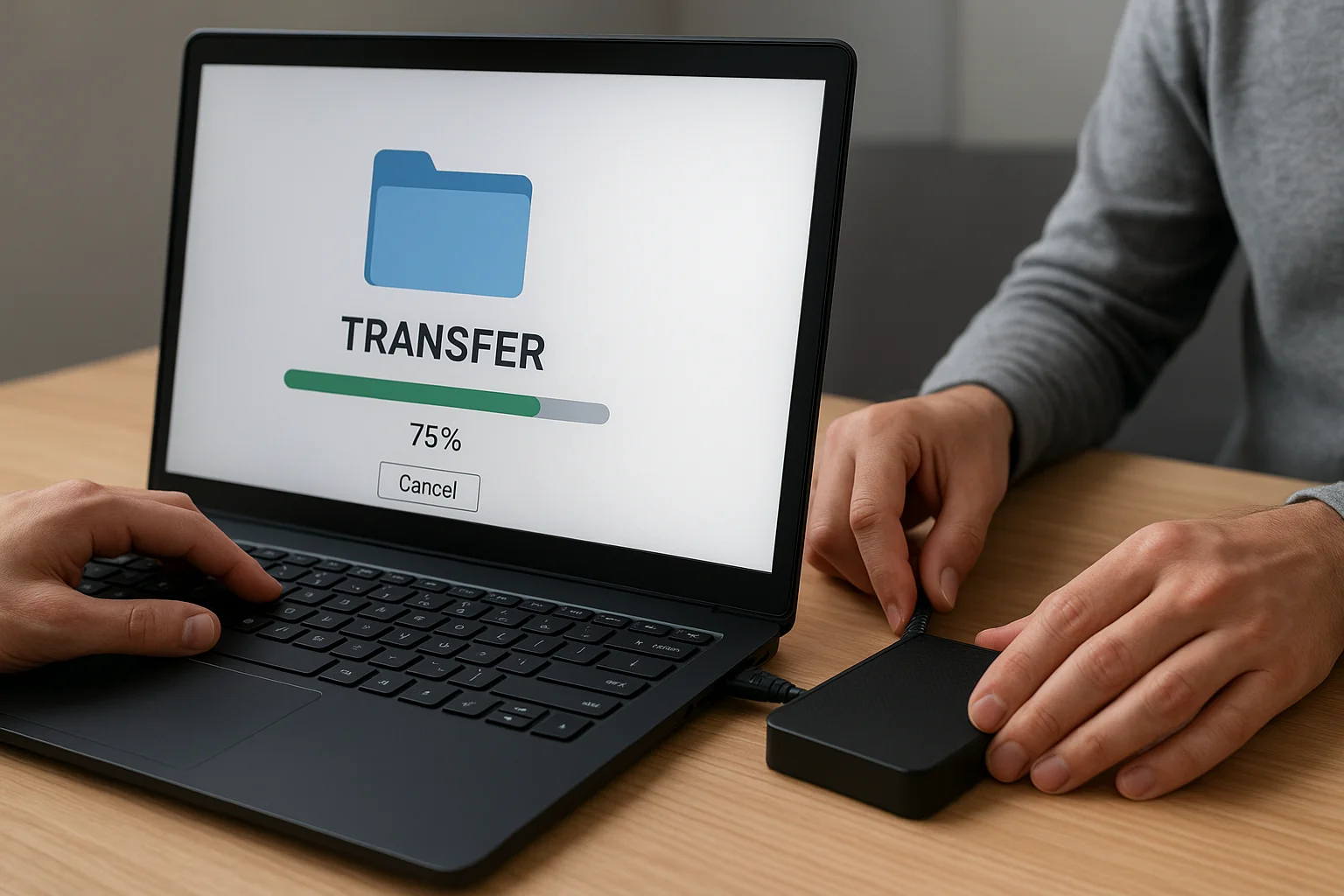
Os gargalos de rede ocorrem quando o fluxo de dados entre dispositivos é restrito, impedindo a transferência de arquivos em sua velocidade máxima. Estas desacelerações podem acontecer em ambos Wi-Fi e Ethernet conexões e muitas vezes são causadas por múltiplos fatores trabalhando em conjunto.
Uma causa comum é Limitações de hardware. Roteadores mais antigos, switches ou cartões de rede podem não suportar os padrões mais recentes ou o rendimento máximo. Por exemplo, um roteador limitado a 100 Mbps irá acelerar suas velocidades de transferência mesmo que seus dispositivos sejam capazes de velocidades gigabit.
Congestão da rede é outro gargalo frequente. Quando vários dispositivos estão usando ativamente a mesma rede, a largura de banda é dividida, retardando grandes transferências de arquivos. Alto tráfego durante o horário de pico pode afetar drasticamente o desempenho da transferência, especialmente em redes Wi-Fi compartilhadas.
Interferência do sinal Também desempenha um papel, particularmente para Wi-Fi. Dispositivos como microondas, telefones sem fio e redes Wi-Fi vizinhas podem interromper sinais, levando a retransmissões e velocidades mais lentas. Mesmo barreiras físicas como paredes ou pisos podem enfraquecer o sinal Wi-Fi.
Além disso, Limitações de software e protocolo pode restringir velocidades de transferência. Alguns métodos de transferência de arquivos são menos eficientes, causando sobrecarga que reduz o rendimento efetivo. Varreduras antivírus, regras de firewall e software de monitoramento de rede podem introduzir novos atrasos inspecionando pacotes em tempo real.
Por último, a distância entre os dispositivos Importa. Em conexões Ethernet, cabos longos ou fiação de baixa qualidade podem degradar o sinal. Para Wi-Fi, estar longe do roteador ou ponto de acesso aumenta a latência e diminui a velocidade, especialmente em bandas de alta frequência como 5GHz ou 6GHz.
Otimizando Wi-Fi para transferências de arquivos mais rápidos
Para obter transferências de arquivos mais rápidas através do Wi-Fi, é importante focar em ambos qualidade do sinal e configuração de rede. Ao contrário da Ethernet, o desempenho do Wi-Fi pode variar muito dependendo das configurações de interferência, distância e roteador.
Comece escolhendo a direita banda de frequência. A maioria dos roteadores modernos oferecem bandas de 2,4GHz e 5GHz, com modelos mais recentes suportando 6GHz. A Banda de 2,4GHz fornece melhor alcance, mas velocidades mais baixas, enquanto o Bandas de 5GHz e 6GHz oferecer transferências mais rápidas com menor alcance eficaz. Selecionar a banda apropriada para o seu ambiente pode melhorar significativamente a velocidade.
Colocação do roteador é crucial. Posicione seu roteador em uma localização central e elevada, longe de paredes espessas, objetos metálicos e outros dispositivos eletrônicos que possam causar interferência. Evite colocá-lo em cantos ou atrás de móveis onde o sinal pode ser bloqueado.
Em seguida, certifique-se de A rede Wi-Fi utiliza o mais recente Normas de Wi-Fi. Wi-Fi 5 (802.11ac) e Wi-Fi 6 (802.11ax) fornecem maior rendimento e melhor manuseio de vários dispositivos do que padrões antigos, como Wi-Fi 4 (802.11n). Dispositivos e roteadores que suportam os mais recentes padrões se beneficiarão de transferências de arquivos mais rápidas.
Minimizar a interferência é outro factor-chave. Outras redes Wi-Fi nas proximidades, dispositivos Bluetooth e eletrodomésticos podem criar ruído na rede. Usar uma ferramenta de análise Wi-Fi pode ajudar a identificar canais menos congestionados e ajustar suas configurações de roteador de acordo.
Considere atualizando firmware e permitindo recursos avançados como Formação de vigas e MU-MIMO. O Beamforming direciona o sinal Wi-Fi para dispositivos conectados para uma recepção mais forte, enquanto o MU-MIMO permite que vários dispositivos se comuniquem simultaneamente sem desacelerar a rede.
Finalmente, reduza a carga desnecessária na sua rede Wi-Fi. Pausa ou agenda grandes downloads, backups na nuvem ou tarefas de streaming durante as transferências de arquivos. Garantir a larga de banda da sua rede está principalmente disponível para a transferência pode levar a resultados visualmente mais rápidos.
Ethernet vs Wi-Fi: O que oferece a melhor velocidade?
Ao comparar Ethernet e Wi-Fi para as transferências de arquivos, entender suas diferenças fundamentais é fundamental para a escolha da melhor opção para velocidade e confiabilidade.
Ethernet conexões utilizam cabos físicos para transmitir dados, o que geralmente resulta em velocidades mais elevadas e mais consistentes cabos Ethernet padrão (Cat5e, Cat6, Cat6a) suportam velocidades gigabit ou multi-gigabit, com latência mínima e praticamente sem interferência. Isso torna Ethernet ideal para transferir arquivos grandes, streaming de vídeo de alta resolução ou manuseio de tarefas intensivas em rede.
Wi-Fi, por outro lado, fornece conveniência sem fio ao custo da variabilidade da velocidade potencial. O desempenho depende fortemente de fatores como força do sinal, distância do roteador, interferência e o padrão Wi-Fi em uso. Mesmo com Wi-Fi 6 ou Wi-Fi 6E, as velocidades reais podem variar, especialmente em ambientes lotados com muitos dispositivos conectados.
Outro fator importante é latente. Ethernet oferece consistentemente menor latência, que não só melhora a eficiência de transferência de arquivos, mas também beneficia jogos online, chamadas de vídeo e outros aplicativos em tempo real. As redes Wi-Fi podem experimentar picos ocasionais de latência devido a congestionamento ou interferência, retardando as transferências.
Embora Ethernet requer um cabo e pode limitar a mobilidade, é geralmente a escola preferida para o reembolso máximo. O Wi-Fi é mais adequado para tarefas diárias ou situações em que a execução de cabos é impraticável, mas pode não corresponder à velocidade e confiabilidade consistentes de uma conexão com fio para transferências de arquivos grandes ou frequentes.
Finalmente, a combinação de bases as tecnologias pode, por vezes, ser benéfica. Por exemplo, manter transferências críticas na Ethernet ao usar Wi-Fi para dispositivos menos exigentes podem otimizar o desenvolvimento geral da rede e evitar gargalos.
Escolendo a faixa de Wi-Fi direto: 2,4GHz vs 5GHz vs 6GHz
Selecionar o correto Banda Wi-Fi é fundamental para maximizar as velocidades de transferência de arquivos e o desempenho geral da rede. Roteadores modernos frequentemente suportam várias bandas, cada uma com características únicas que afetam o alcance, velocidade e interferência.
A Banda de 2,4GHz oferece a maior gama e melhor penetração através de paredes e obstáculos. É ideal para dispositivos localizados longe do roteador ou em ambientes com muitas barreiras físicas. No entanto, tem velocidade máxima mais baixa em comparação com bandas de maior frequência e é mais suscetível à interferência de dispositivos domésticos, como microondas, telefones sem fio e redes Wi-Fi vizinhas.
A Banda de 5GHz fornece velocidades de transferência mais rápidas e melhor desempenho para tarefas de alta largura de banda, como transferências de arquivos, streaming ou jogos online. Seu alcance é menor que 2,4GHz, e é mais afetado por paredes ou outras obstruções. Apesar da faixa mais curta, 5GHz é frequentemente menos congestionada, resultando em transferências mais estáveis e confiáveis.
O mais novo Banda de 6GHz, disponível em roteadores Wi-Fi 6E, ofertas Velocidades ultra-altas e redução da latência, tornando-a excelente para grandes transferências de arquivos e ambientes de rede densos. Seu alcance é o mais curto entre os três, então os dispositivos precisam estar relativamente perto do roteador. A banda de 6GHz também experimenta interferência mínima porque menos dispositivos atualmente a usam, melhorando a consistência e a velocidade.
Ao decidir qual banda usar, considere ambos localização do dispositivo e Necessidades de transferência. Para pequenas transferências de arquivos frequentes em uma área ampla, 2.4GHz pode ser suficiente. Para grandes transferências sensíveis ao tempo, 5GHz ou 6GHz geralmente fornecerão o melhor desempenho. Alguns roteadores modernos suportam a direção automática da banda, que conecta inteligentemente os dispositivos à banda ideal com base em condições em tempo real, velocidade de equilíbrio e cobertura de forma eficiente.
Utilizando configurações de qualidade de serviço (QoS) para priorizar transferências
Qualidade de Serviço (QoS) é um recurso disponível na maioria dos roteadores modernos que permite priorizar certos tipos de tráfego de rede sobre outros. Isso pode ser especialmente útil para garantir que grandes transferências de arquivos recebam a largura de banda de que precisam sem serem retardadas por outras atividades de rede.
Ao configurar QoS, você pode atribuir maior prioridade a específicos dispositivos ou pedidos. Por exemplo, um computador que executa um grande backup de arquivos pode ter precedência sobre serviços de streaming, jogos online ou outro tráfego menos crítico. Isso ajuda a manter velocidades de transferência consistentes, mesmo quando a rede está sob carga pesada.
QoS pode ser configurado de várias maneiras. Muitos roteadores oferecem uma interface simples para selecionar níveis de prioridade, como Alta, Médio, ou Baixo para dispositivos individuais. Roteadores avançados permitem priorização do tráfego com base em Números do porto, Tipos de protocolo, ou mesmo aplicações específicas, fornecendo controle fino sobre como a largura de banda é alocada.
É importante notar que QoS não aumenta sua velocidade geral de rede; Em vez disso, assegura que as transferências críticas são menos afectadas pelo congestionamento. Na prática, habilitar QoS para transferências de arquivos pode melhorar significativamente o desempenho em domicílios ou escritórios ocupados, impedindo que as transferências sejam interrompidas por picos súbitos no tráfego de outras redes.
Ao configurar o QoS, verifique a documentação do roteador para as configurações recomendadas. Alguns roteadores suportem QoS automático, que detecta tarefas de alta largura de banda e ajusta as prioridades dinâmicas. Isso pode simplificar a configuração, garantindo que as transferências de arquivos recebem a larga de banda necessária para um desenvolvimento mais rápido e confiável.