Compreendendo a competitividade do armamento MacBook
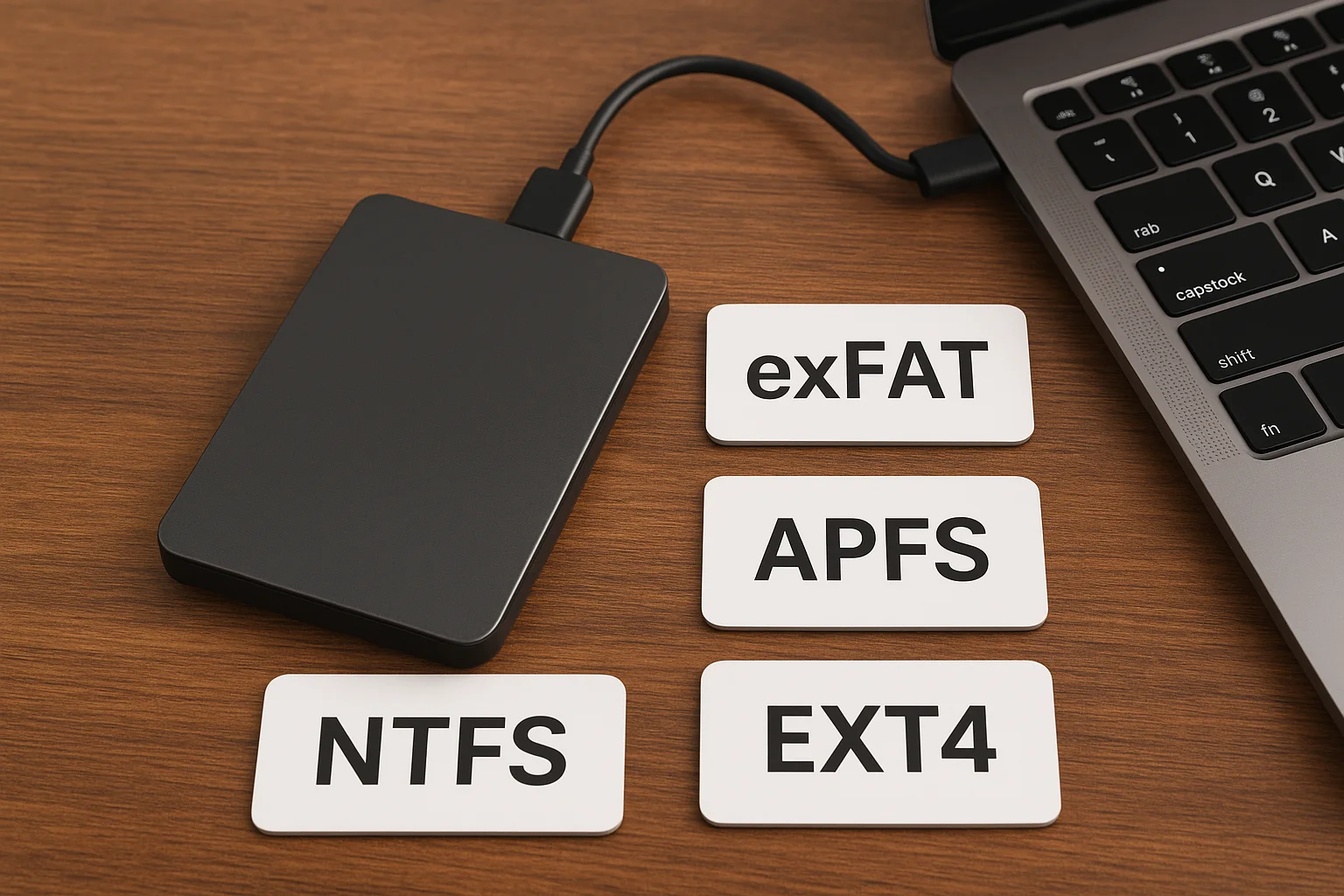
MacBooks usam um conjunto limitado de interfaces físicas e sistemas de arquivos. Antes de comprar uma unidade, verifique quais portas seu MacBook tem e quais sistemas de arquivos você planeja usar. Modernos MacBooks comumente incluem USB- C e Trovão 3 ou 4 portas; modelos antigos podem ter USB-A ou Thunderbolt 2. Os sistemas de arquivos importam para o desempenho e características: APFS é ideal para macOS 10.13+ quando você precisa de instantâneos e criptografia, enquanto exFAT é a escolha mais fácil para uso multi-plataforma com Windows.
Princípios pontos de compatibilidade a verificação:
- Tipo de porta: USB-C vs Thunderbolt 3/4. Thunderbolt fornece muito maior rendimento sustentado.
- Suporte protocolo: USB 3.1 Gen 2, USB 3.2, ou Thunderbolt. Combine o protocolo para conduzir a capacidade para evitar gargalos.
- Sistema de arquivos: escola APFS para uso somente do macOS, exFAT para multiplataforma e HFS+ algo se você precisa de compatibilidade legado.
- Funcionamento a motor e autocarro: Escolha SSDs movidos a ônibus para portabilidade; muitos HDDs precisam de energia externa.
Se você está usando um Apple Silicon Mac (M1/M2), não há restrições específicas do sistema de arquivos além do APFS; no edifício, a iniciação em nível de firmware de unidades externas podem ser diferentes, incluindo testar qualquer unidade externa que você planeja iniciar e manter um plano de recuperação imediata.
Melhores SSDs Exteriores para usuários Mac
SSDs externos são o melhor equilíbrio de velocidade, tamanho e confiabilidade para fluxos de trabalho diários em um MacBook. São ideais para edição de vídeo, execução de máquinas virtuais ou transporte de arquivos de projeto grandes. Escolha um SSD que combinou com a conexão mais rápida que o seu MacBook suporte para tirar pleno comprovativo de seu retorno.
O que procurar ao estudar um SSD:
- Interface e protocolo - Preferir Thunderbolt 3/4 ou USB 3.2 Gen 2x2 se o seu Mac o suporte.
- Velocidade de gravidade mantida - Para o trabalho de vídeo esperar gravidades sustentadas acima de 500 MB/s; para fluxos de trabalho alvo high-end 1.500+ MB/s.
- Durabilidade - Procurar SSDs com criptografia de hardware e dispositivos robustos se você viajar com frequência.
- Fator de forma - NVMe portátil em uma caixa de alumínio é muitas vezes a melhor mistura de dissipação de calor e peso.
Passos práticos de configuração para usar um SSD externo com macOS:
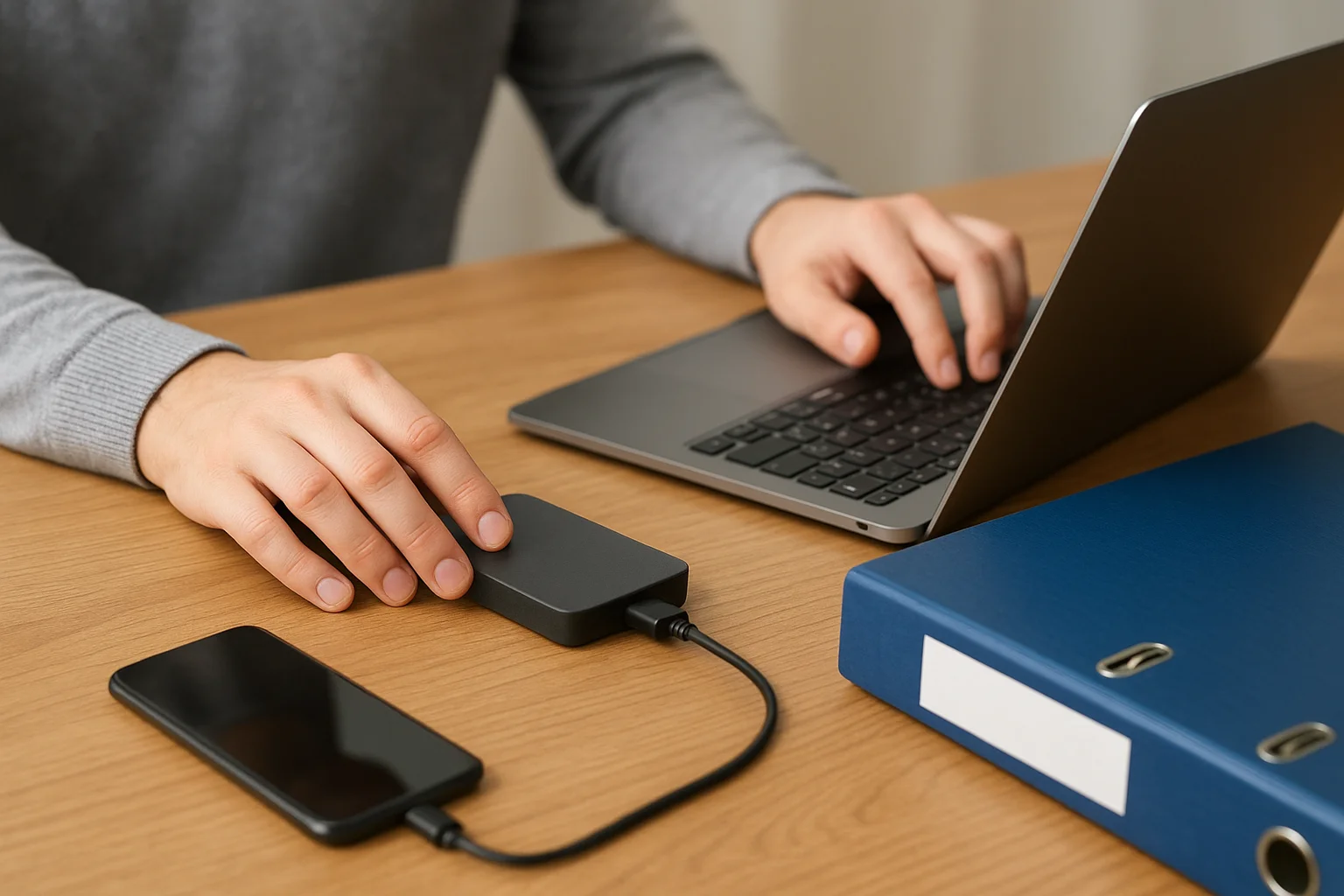
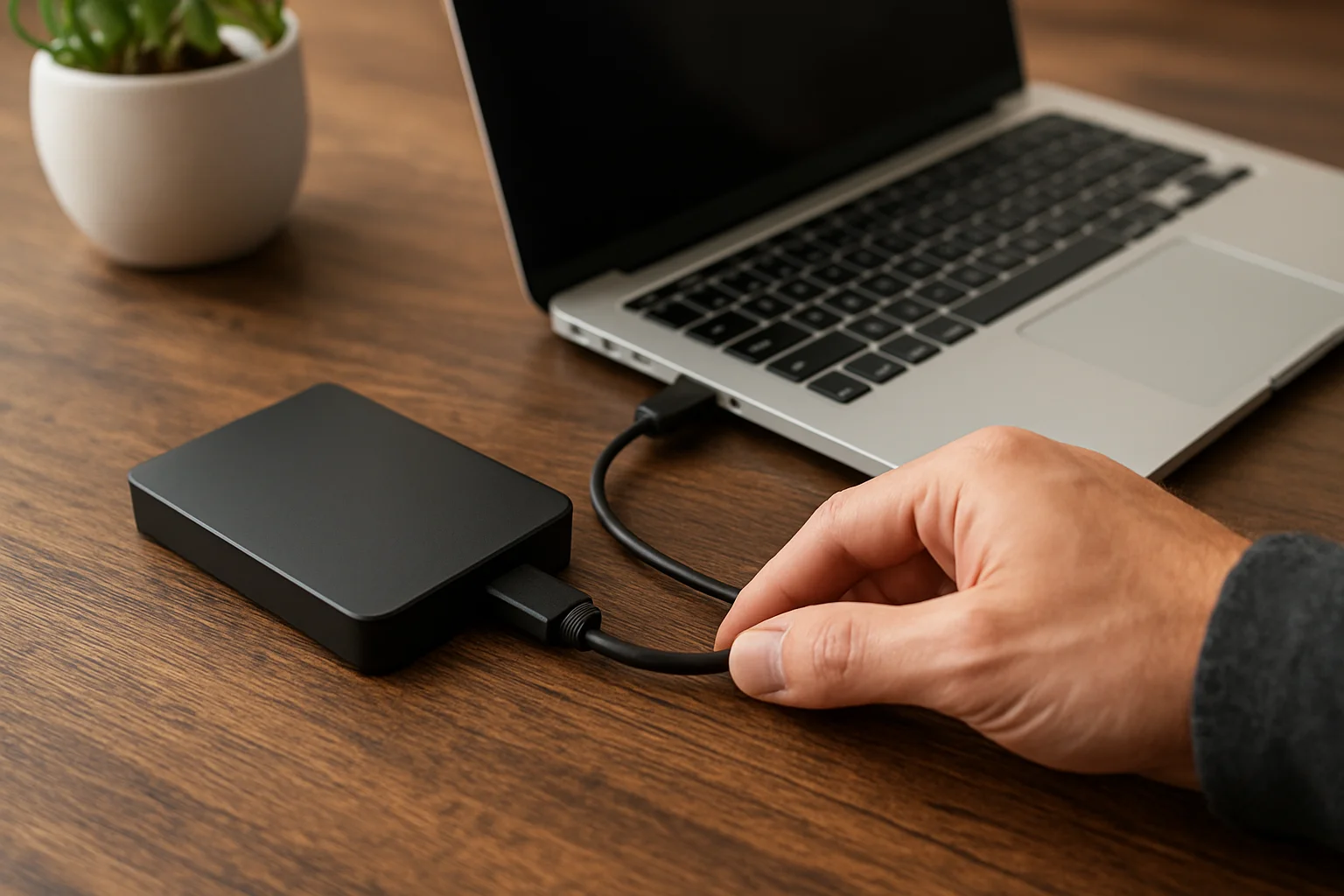
- Conecte a unidade e abra o Utilitário de discoteca.
- Partição e formato como APFS para macOS-somente velocidade e recursos, ou exFAT para uso multi-plataforma.
- Activar o Ficheiro Cofre se você precisa de criptografia de disco completo, ou usar criptografia de hardware da unidade, se disponível.
- Teste transferências sustentadas com um certificado grande para garantir que as velocidades anunciadas são Alcançadas em seu MacBook.
HDDs externos superiores para grandes necessidades de armamento
HDDs externos permanente a operação mais econômica quando você precisa de grandes capacidades para backups ou arquivos. São mais lentes e menos duraveis que os SSDs, mas oferecem alta capacidade por euro/dólar. HDDs são os melhores usuários para backups Time Machine, armamento frio, ou como parte de uma estratégia de conservação de backup.
Ao considerar um HDD, mantenha estes trade-offs em mente:
- Os HDDs têm peças móveis e são mais suspeitos ao choque. Uso-os principal em configurações estatísticas.
- Para backups, priorize classificações de capacidade e confiança sobre velocidade bruta.
- Time Machine funciona bem com HDDs formatados como APFS ou HFS+. Para backup multi-plataforma, use exFAT masesteja ciente das diferentes licenças.
Lista de verificação prática antes de comprar um HDD:
- Confirme se a unidade é alimentada por ônibus ou precisa de um adaptador de energia externa.
- Escolha pelo menos 7200 RPM para um desempinholigeiramente melhor em HDDs externos de desktop; 5400 unidades RPM portáteis priorizam silenciosa e baixa potência.
- Considere usar um HDD em um gabinte externo que permite trocar para atualizar mais tarde.
Rede & Alternativas de armamento em Nuvem
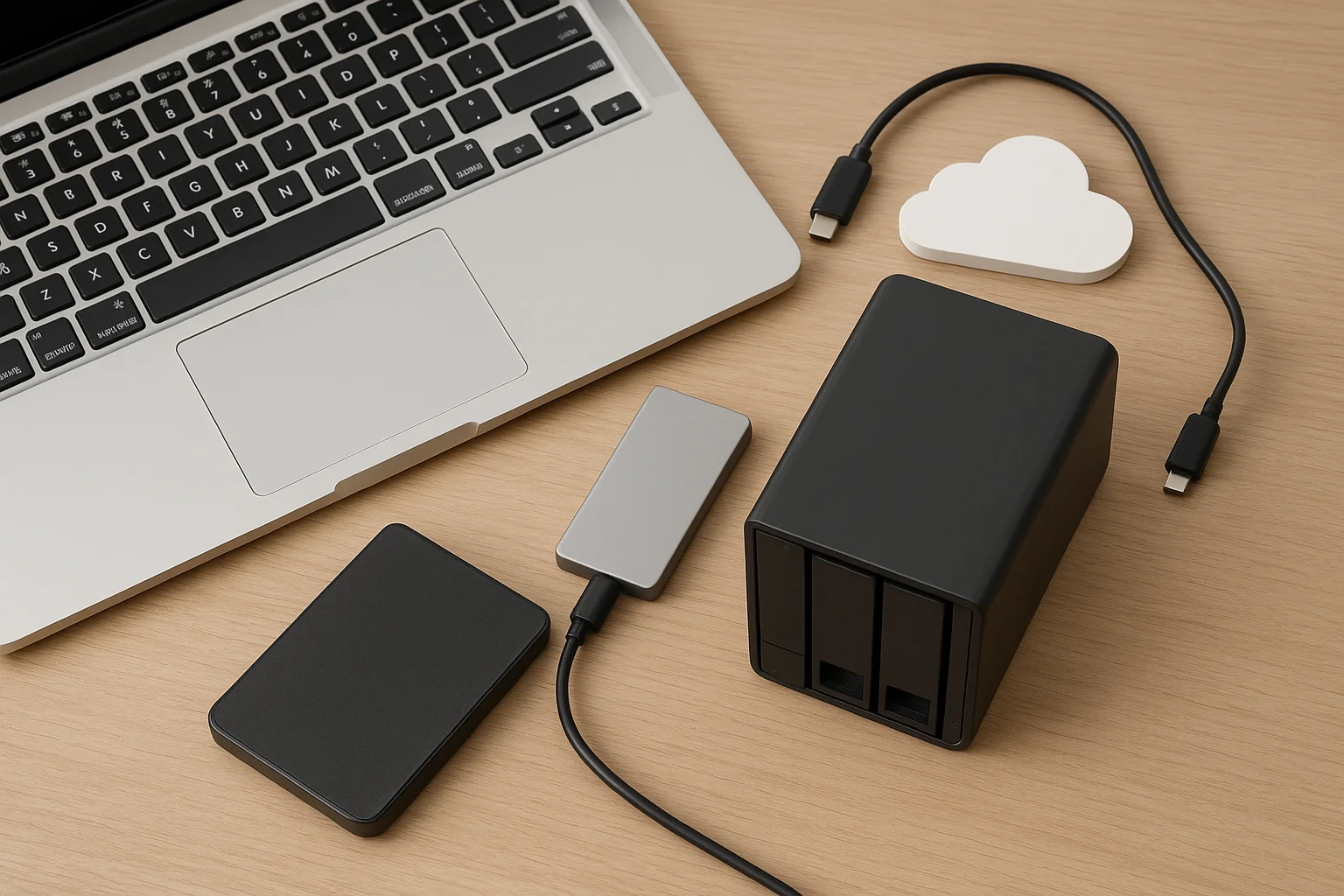
O armamento em rede anexado (NAS) e o armamento em começar fornecem alternativas para unidades diretas conectadas. Eles são apenas quanto vários dispositivos precisos de acesso, quanto você quer backups automatizados, ou quanto você precisa de redundância offsite.
Use casos e dicas práticas:
- NAS - Bom para escritos e equipamentos. Escolha um NAS com pelo menos Gigabit Ethernet, e considera 2.5 Gb ou 10 Gb se você precisa de desempinho local mais rápido. Use o suporte do Time Machine no NAS para backups Mac perfeitos.
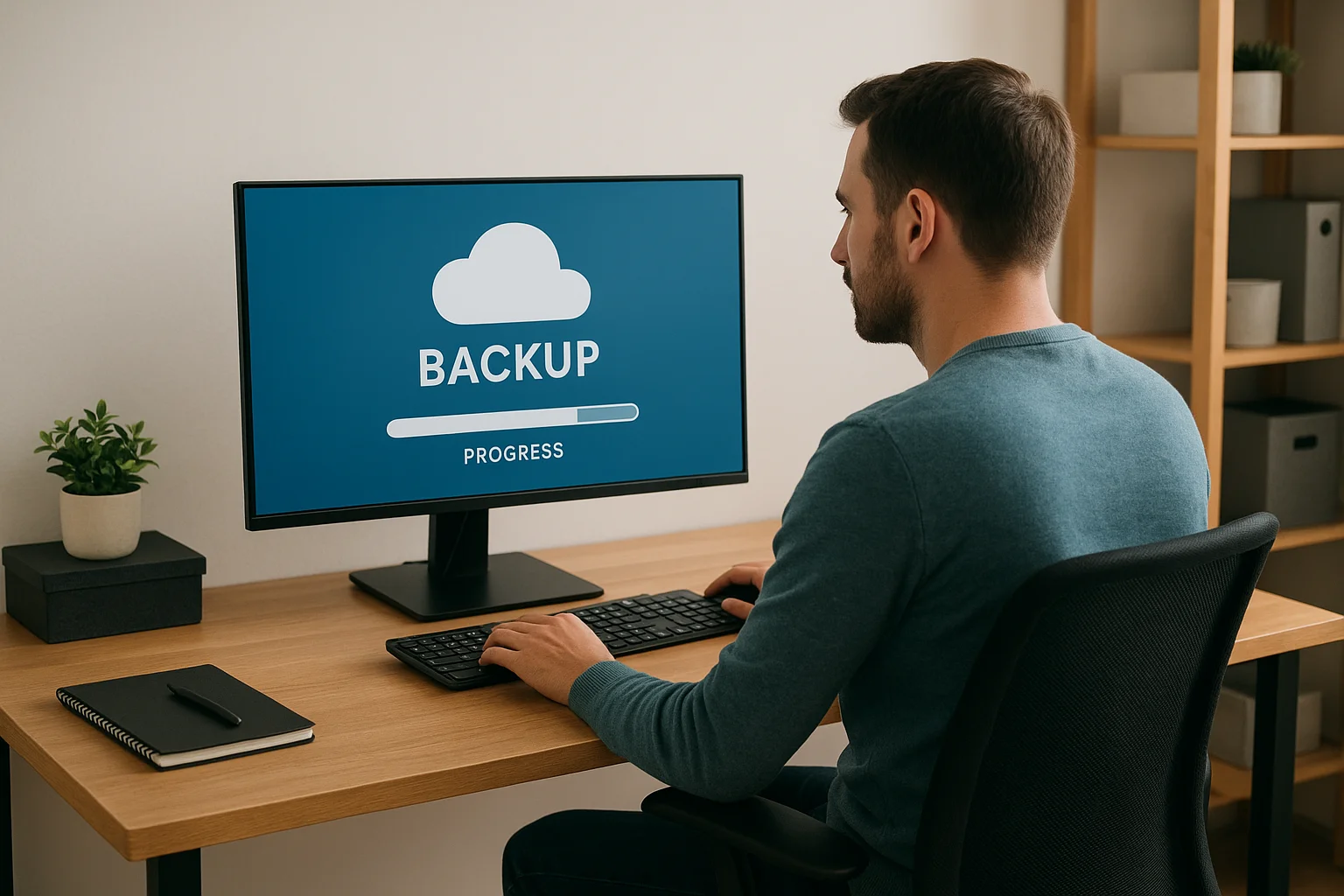
- Nuvem - Ideal para backups externos e colaboração. Combine um serviço de nuvem com backups locais para a regra 3-2-1: três cópias, duas músicas diferentes, uma externa.
- Configuração híbrida - Sincronizar massas de projeto importantes para armamento em nuvem, mantendo grandes atos brutos em unidades locais.
Abaixo está uma tabela de comparação simples sintetizando pontos fortes e trade-offs típicos entre SSD local, HDD local, NAS e armamento em nuvem. Use isto para corresponder o armamento ao seu fluxo de trabalho.
| Opção | Melhor para | Velocidade típica | Custo | Comércio principal |
|---|---|---|---|---|
| SSD Externo | Projetos ativos, edição, volumes iniciais | Alta - 500 a 3000+ MB/s | Média a alta por TB | Mais caro por TB |
| Externo HDD | Cópias de segurança, arquivos | Baixo - 100 a 200 MB/s | Baixa por TB | Mais lento, menos duravel |
| NAS | Acesso compartilhado, servidor doméstico | Variações - lan-limitadas | Médio adiantado | Complexidade de configuração, dependência de rede |
| Nuvem | Backup externo, colaboração | Limitada pela Internet | Assinatura em curso | Custo recorrente, considerações de privação |
Dicas inteligentes para estudar o caminho certo
Escolhe a melhor unidade vem para combinar os pontos fortes de uma unidade para o seu fluxo de trabalho e funcionamento. Use como seguintes dicas acionáveis para fazer uma escola segura.
Lista de verificação antes da compra:
- Match interface para MacBook - Se você tem Thunderbolt, pré-Fira SSDs Thunderbolt para tarefas exigentes; caso contrário, um SSD USB-C é uma escola forte.
- Confirmar velocidades do mundo real - As velocidades másximas nem sempre são sustentadas. Leia testes que mostram gravidades sustentáveis para grandes.
- Priorizar durabilidade se movel - Se você viajar, escola gabinetes resistentes ao choque e considera um SSD sobre um HDD.
- Cópias de segurança do avião - Nunca confides numa única unidade. Use pelo menos um backup local (HDD ou NAS) mais uma cópia externa (nuvem ou unidade rotacionada).
- Verificar garantia e apoio - Períodos de garantia mais longos e boa matéria de suporte ao cliente para unidades de dados críticos.
Recomendações rápidas para usuários comuns:
- Se você editar vídeo ou trabalhar com arquivos grandes: escola um SSD Thunderbolt ou um NVMe high-end em um gabinete Thunderbolt com formatação APFS.
- Se você precisa de armamento grande barato para arquivos: comprar HDDs externos dedicados a backups e mantê-los alimentados em um lugar seguro.
- Se você compartilhar arquivos entre dispositivos: use um NAS ou sincronização na criação com sincronização local seletiva para manter o armamento MacBook magro.
Finalmente, teste qualquer nova unidade imediata após a compra. Copie arquivos grandes, verifique a consistência de velocidade e verificar se o macOS pode ler/escrever como esperado. Se você planeja iniciar de uma unidade externa, prática as tapas de iniciação e recuperação agora para economia tempo mais tarde.